Guardar cambios en un dashboard
Una vez que ha creado o modificado un dashboard, es importante guardar correctamente los cambios para que se conserven y se carguen la próxima vez que acceda.
Este artículo explica cuándo es necesario guardar, qué se guarda en cada caso y qué mensajes puede mostrar el sistema.
Cuándo es necesario guardar
Debe guardar el dashboard cuando:
Ha añadido o eliminado elementos.
Ha reorganizado gráficos, widgets o buscadores.
Ha modificado la configuración de algún elemento.
Ha creado un dashboard nuevo a partir de una plantilla.
Si no se guardan los cambios, estos pueden perderse al salir del módulo.
Cómo guardar un dashboard
Para guardar los cambios:
Asegúrese de estar trabajando sobre un dashboard (no una plantilla).
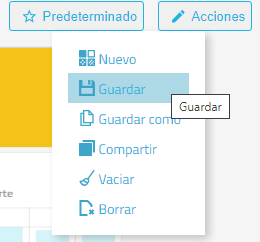
Abra el menú Acciones.
Seleccione la opción Guardar.
El sistema confirma el guardado y los cambios quedan aplicados.
Qué ocurre al guardar un dashboard
Cuando guarda un dashboard:
Se guardan la estructura y disposición de los elementos.
Se mantienen las configuraciones de gráficos y widgets.
El dashboard se actualizará con esos cambios en futuros accesos.
El guardado no afecta a otros dashboards ni a las plantillas originales.
Guardar y el modo Edición
El guardado suele realizarse tras trabajar en modo Edición.
No es necesario mantener el modo Edición activado una vez guardados los cambios.
Se recomienda desactivar el modo Edición después de guardar, para evitar modificaciones accidentales.
Qué ocurre si intenta guardar una plantilla
Si el elemento cargado es una plantilla:
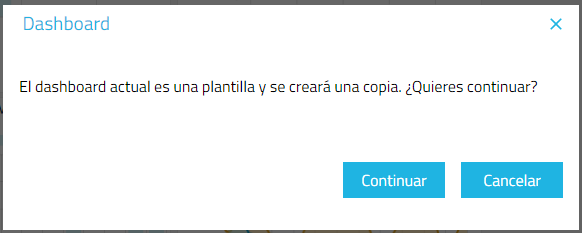
El sistema puede solicitarle crear una copia antes de guardar.
En ese caso, deberá confirmar la creación de un dashboard personal.
El guardado se aplicará sobre la copia, no sobre la plantilla original.
Comprobación rápida tras guardar
Después de guardar, es recomendable:
Cambiar a otro dashboard.
Volver a cargar el dashboard guardado.
Verificar que los cambios siguen visibles.
Esto confirma que el guardado se ha realizado correctamente.
Errores habituales relacionados con el guardado
Algunas situaciones comunes son:
Intentar guardar sin haber creado la copia desde una plantilla.
Pensar que los cambios se guardan automáticamente en todos los casos.
Confundir guardar un dashboard con modificar una plantilla.
Estos comportamientos se evitan siguiendo el flujo explicado en los artículos anteriores.
En el siguiente punto se explica cómo añadir elementos al dashboard y cómo funcionan las distintas opciones para gráficos, widgets y buscadores.
¿Le ha sido útil este artículo?
¡Qué bien!
Gracias por sus comentarios
¡Sentimos mucho no haber sido de ayuda!
Gracias por sus comentarios
Sus comentarios se han enviado
Agradecemos su esfuerzo e intentaremos corregir el artículo