Crear su dashboard a partir de una plantilla
Este es el flujo más habitual cuando empieza a trabajar con dashboards.
Las plantillas sirven como base para crear su dashboard personal, que es el que podrá modificar y usar en el día a día.
Cuándo usar una plantilla
Debe usar una plantilla cuando:
No tiene ningún dashboard creado.
Quiere partir de una configuración ya preparada (por ejemplo, por departamento).
Necesita un dashboard estándar sin empezar desde cero.
Las plantillas no se utilizan directamente: siempre se crea una copia.
Paso 1: Cargar una plantilla
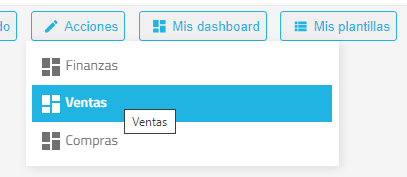
Abra el menú de Dashboards.
Despliegue la opción Mis Plantillas.
Seleccione la plantilla que desea utilizar.
La plantilla se cargará en pantalla, pero aún no es su dashboard personal.
Paso 2: Marcar la plantilla como Predeterminada
Con la plantilla cargada:
Pulse la opción Predeterminado en el menú de Dashboards.
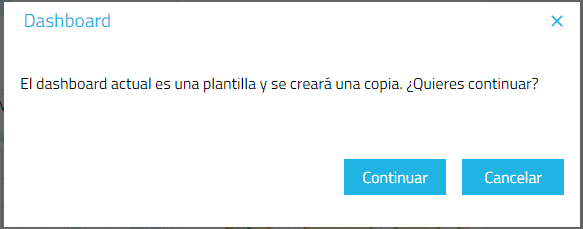
El sistema detectará que se trata de una plantilla.
Se mostrará un mensaje indicando que debe crear una copia.
Paso 3: Crear la copia del dashboard
Al confirmar el mensaje:
El sistema crea una copia de la plantilla.
Esta copia pasa a ser su dashboard personal.
A partir de este momento, puede modificarlo libremente.
En algunos casos, el sistema puede solicitarle un nombre para el nuevo dashboard.
Paso 4: Trabajar sobre su dashboard
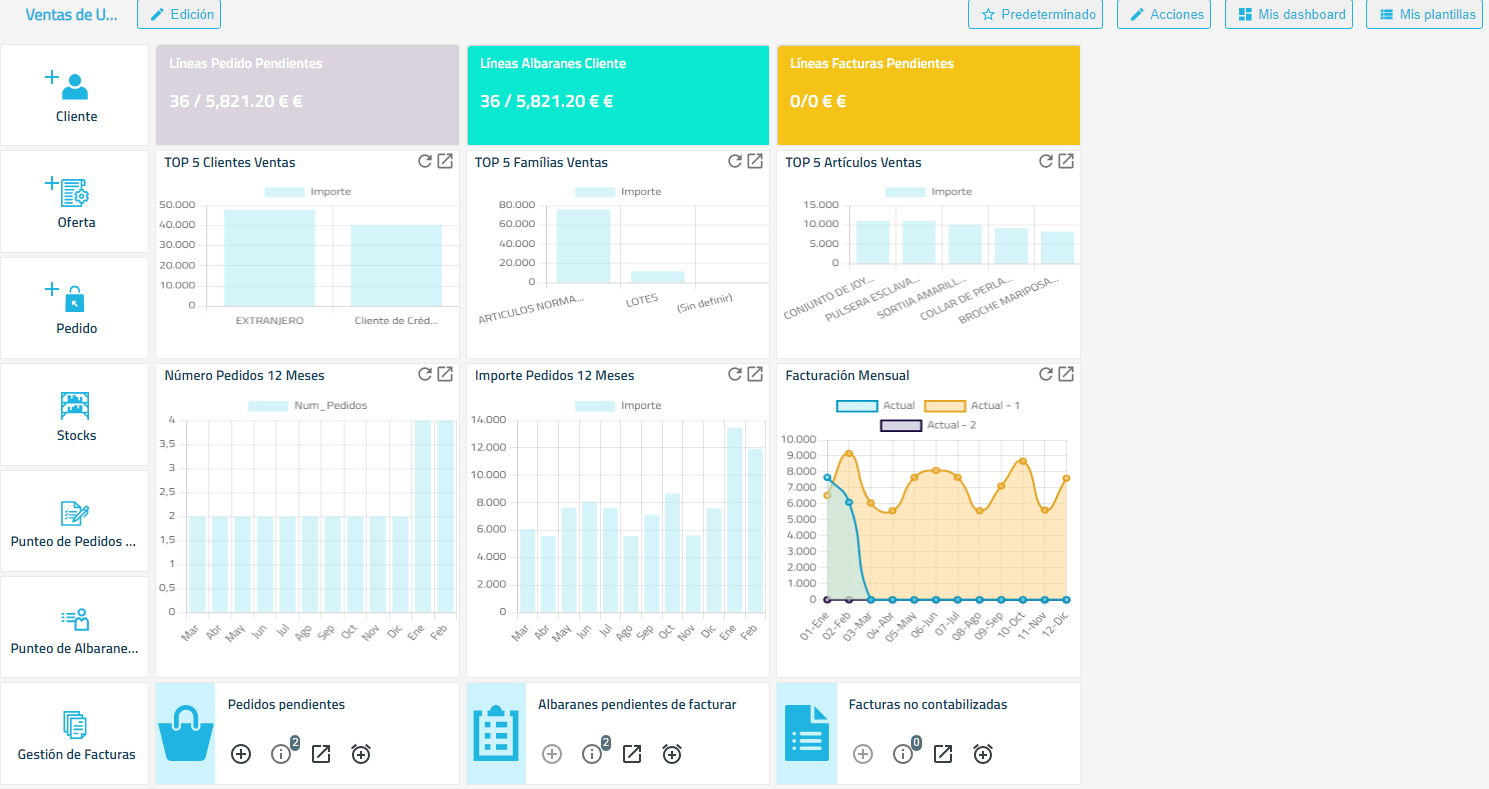
Una vez creada la copia:
Ya no está trabajando sobre una plantilla.
Los cambios que realice solo afectan a su dashboard.
Puede activarse el modo Edición para personalizarlo.
Qué ocurre si intenta modificar una plantilla directamente
Si intenta guardar cambios sobre una plantilla:
El sistema puede volver a pedirle crear una copia.
Los cambios no se aplicarán como si fuera un dashboard personal.
Por este motivo, siempre se recomienda:
Crear la copia.
Verificar que está trabajando sobre su dashboard.
Activar el modo Edición solo entonces.
Resumen del flujo correcto
Seleccionar plantilla.
Pulsar Predeterminado.
Crear copia.
Editar y guardar su dashboard.
Este flujo evita errores y garantiza que cada usuario trabaje sobre su propio dashboard.
En el siguiente punto se explica cómo guardar correctamente los cambios realizados en un dashboard y qué ocurre en cada caso al guardar.
¿Le ha sido útil este artículo?
¡Qué bien!
Gracias por sus comentarios
¡Sentimos mucho no haber sido de ayuda!
Gracias por sus comentarios
Sus comentarios se han enviado
Agradecemos su esfuerzo e intentaremos corregir el artículo