TechFun - User Dash Manager - Diferencia entre Dashboards y Plantillas

Creado por Pablo Céspedes, Modificado el Lun, 9 Mar a 9:53 A. M. por Alejandro Sahuquillo Falaguera

Diferencia entre Dashboards y Plantillas

Antes de empezar a crear o modificar información, es fundamental entender la diferencia entre dashboards y plantillas.
Este concepto es clave para evitar errores habituales y usar correctamente el sistema.


Qué es un Dashboard

Un dashboard es su panel de trabajo personal.

Características principales:

  • Está asociado a un usuario.

  • Puede modificarlo, guardarlo y adaptarlo a su forma de trabajar.

  • Es el panel que se carga cuando entra al módulo de Dashboards.

  • Los cambios que realice afectan únicamente a su dashboard.

En resumen:
El dashboard es para usarlo en el día a día.


Qué es una Plantilla

Una plantilla es un dashboard base, pensado para reutilizarse.

Características principales:

  • No está pensada para usarse directamente.

  • Sirve como punto de partida para crear dashboards personales.

  • Puede ser compartida entre varios usuarios o departamentos.

  • Al usarla, el sistema crea una copia que pasa a ser su dashboard.

En resumen:
La plantilla no se trabaja directamente, se copia.


Diferencia práctica entre Dashboard y Plantilla

DashboardPlantilla
Uso diarioBase reutilizable
Pertenece a un usuarioNo pertenece a un usuario concreto
Se edita directamenteSe copia antes de usar
Cambios afectan solo a ustedCambios afectan a futuras copias

Error habitual: trabajar sobre una plantilla

Un error frecuente es cargar una plantilla y empezar a modificarla pensando que ya es un dashboard propio.

Cuando esto ocurre:

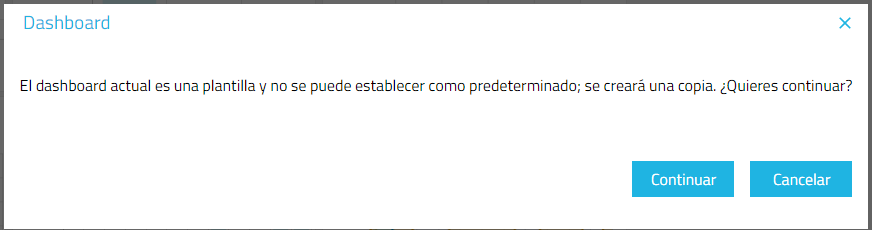
  • El sistema puede avisarle de que está trabajando sobre una plantilla.

  • Al guardar, puede pedirle crear una copia.

  • Los cambios pueden no comportarse como se espera.

Por eso, antes de modificar, asegúrese de que está trabajando sobre un dashboard y no sobre una plantilla.


Cómo usar correctamente una plantilla

El flujo correcto es siempre el siguiente:

  1. Cargar una plantilla desde Mis Plantillas.

  2. Marcarla como Predeterminada.

  3. Confirmar la creación de una copia.

  4. Trabajar sobre el dashboard generado.

Este proceso se explica paso a paso en un artículo específico.


Cómo saber si está viendo un dashboard o una plantilla

Para evitar confusiones:

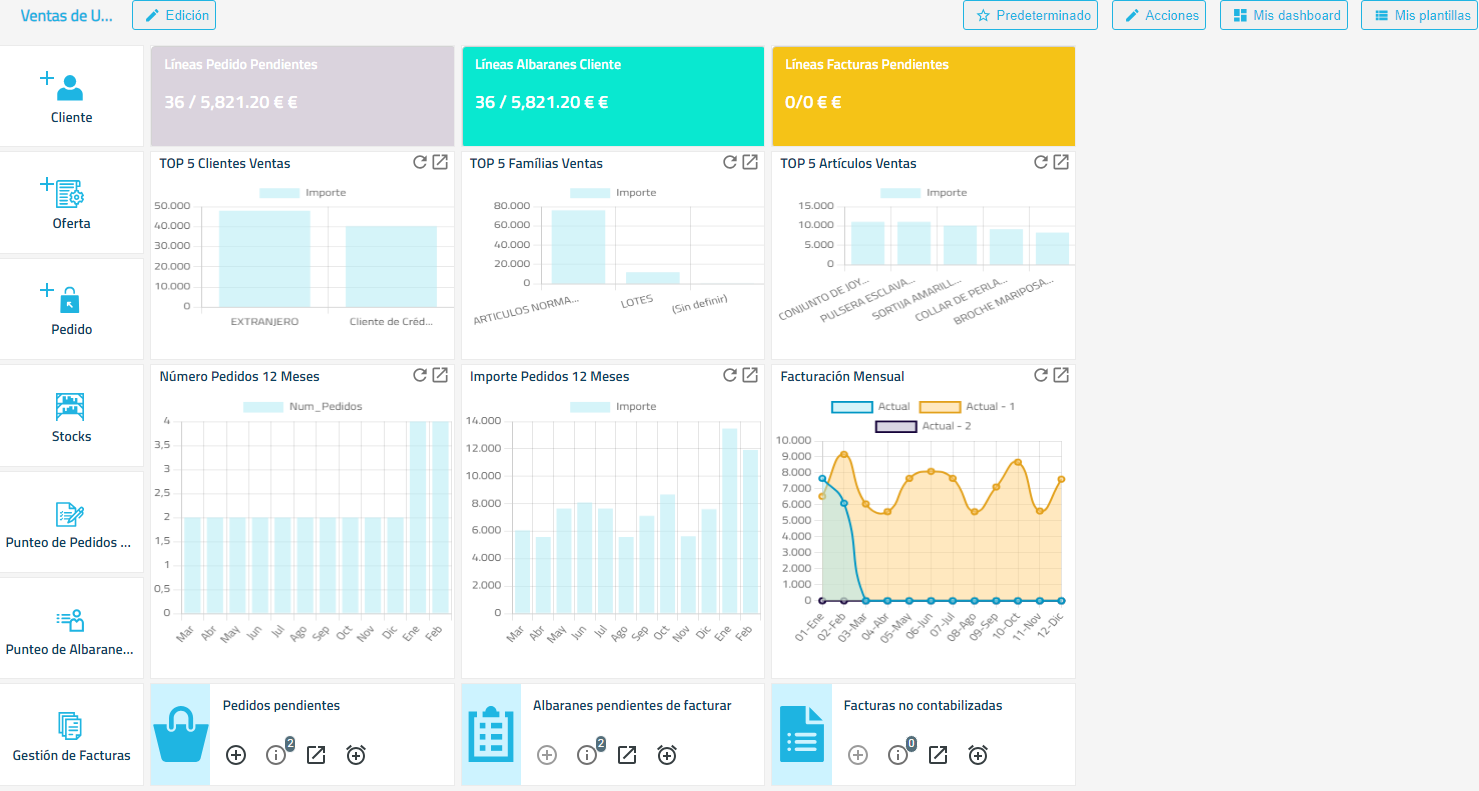
  • Revise el nombre del elemento cargado.

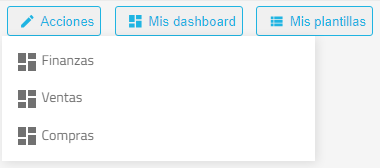
  • Observe las opciones disponibles en el menú.

  • Si el sistema le indica que debe crear una copia, está trabajando sobre una plantilla.


Comprender esta diferencia le ahorrará tiempo y evitará errores.
En el siguiente artículo se explica el menú de Dashboards y para qué sirve cada una de sus opciones.

¿Le ha sido útil este artículo?

¡Qué bien!

Gracias por sus comentarios

¡Sentimos mucho no haber sido de ayuda!

Gracias por sus comentarios

¡Háganos saber cómo podemos mejorar este artículo!

Seleccione al menos una de las razones
Se requiere la verificación del CAPTCHA.

Sus comentarios se han enviado

Agradecemos su esfuerzo e intentaremos corregir el artículo