El menú de Dashboards
El menú de Dashboards es el elemento principal desde el que se gestionan todas las acciones relacionadas con los dashboards.
Permanece siempre visible y muestra distintas opciones según el contexto y el perfil del usuario.
Dónde se encuentra el menú de Dashboards
El menú de Dashboards se muestra en la parte superior del módulo y está disponible en todo momento, independientemente del dashboard cargado.
Desde este menú podrá:
Cambiar de dashboard o plantilla.
Activar el modo edición.
Acceder a acciones adicionales.
Añadir nuevos elementos al dashboard.

Opciones principales del menú
A continuación se describen las opciones más habituales del menú y su función.
Edición
La opción Edición permite activar o desactivar el modo de edición del dashboard.
Cuando la edición está desactivada, el dashboard se muestra solo para consulta.
Cuando la edición está activada, se habilitan las herramientas para modificar su contenido.
El uso del modo edición se explica con más detalle en un artículo específico.
Predeterminado
La opción Predeterminado establece el dashboard actual como el dashboard principal del usuario.
Si el elemento cargado es un dashboard, se establece como vista por defecto.
Si el elemento cargado es una plantilla, el sistema solicitará crear una copia antes de continuar.
Esta opción es habitual cuando se trabaja a partir de plantillas.
Acciones
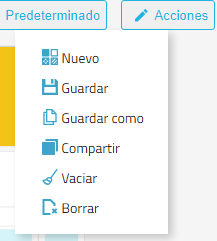
El menú Acciones agrupa distintas operaciones avanzadas relacionadas con el dashboard cargado.
Según el perfil del usuario, desde aquí se pueden realizar tareas como:
Guardar cambios.
Clonar el dashboard.
Compartirlo con otros usuarios.
Eliminar el dashboard.
No todas las opciones están disponibles para todos los usuarios.
Mis Dashboards
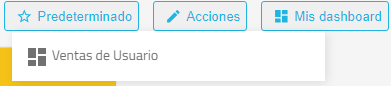
La opción Mis Dashboards muestra la lista de dashboards personales a los que tiene acceso.
Desde este desplegable puede:
Cargar otro dashboard.
Cambiar rápidamente entre distintos paneles de trabajo.
Solo se muestran dashboards para los que tiene permisos de visualización.
Mis Plantillas
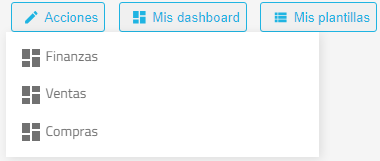
La opción Mis Plantillas muestra las plantillas disponibles para su usuario.
Desde aquí puede:
Cargar una plantilla.
Usarla como base para crear un dashboard propio.
Las plantillas no se utilizan directamente; deben copiarse antes de modificarse.
Gráficos, Widgets y Buscadores
Estas opciones permiten añadir nuevos elementos al dashboard cargado.
Según el tipo de elemento, se abrirá una biblioteca desde la que podrá seleccionar el contenido que desea añadir.
Algunos elementos pueden añadirse incluso sin activar el modo edición, guardándose automáticamente.

Administrador
La opción Administrador solo aparece para usuarios con permisos administrativos.
Desde esta sección es posible:
Gestionar dashboards de otros usuarios.
Crear y administrar plantillas globales.
Configurar la seguridad de los dashboards.
El uso de esta opción se documenta en artículos específicos.
Comportamiento del menú según el contexto
El menú de Dashboards se adapta al contexto:
Algunas opciones solo aparecen cuando hay un dashboard cargado.
Otras solo están disponibles al activar el modo edición.
Las opciones administrativas dependen del perfil del usuario.
Esto evita mostrar acciones que no aplican en cada momento.
Este artículo describe el menú y sus opciones de forma general.
En el siguiente punto se explica con detalle el modo Edición, cuándo activarlo y cuándo no hacerlo.
¿Le ha sido útil este artículo?
¡Qué bien!
Gracias por sus comentarios
¡Sentimos mucho no haber sido de ayuda!
Gracias por sus comentarios
Sus comentarios se han enviado
Agradecemos su esfuerzo e intentaremos corregir el artículo