Acceder al Administrador de Dashboards
Algunos usuarios disponen de acceso a un modo de administración que permite trabajar con dashboards de otros usuarios y con plantillas.
Este artículo explica cómo acceder a ese modo, qué puede esperar ver al hacerlo y una explicación sobre el mismo.
El Administrador de Dashboards permite gestionar dashboards y plantillas más allá de su propio entorno de trabajo.
Está pensado para tareas de mantenimiento, distribución y ajuste de dashboards a nivel de usuarios o departamentos.
Este modo no se utiliza para el trabajo diario, sino para acciones puntuales de administración.
Cuándo aparece la opción Administrador
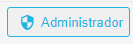
La opción Administrador aparece en el menú de Dashboards solo para determinados usuarios.
Si usted dispone de acceso:
Verá la opción Administrador en el menú de Dashboards.
Podrá acceder a funciones adicionales relacionadas con la gestión de dashboards.
Si no ve esta opción, significa que su perfil no tiene acceso a estas funcionalidades.
Cómo acceder al Administrador de Dashboards
Para acceder al modo Administrador:
Acceda al módulo de Dashboards.
Abra el menú de Dashboards.
Seleccione la opción Administrador.
El sistema cambia a un entorno orientado a la gestión de dashboards.
Qué se muestra al entrar en el Administrador
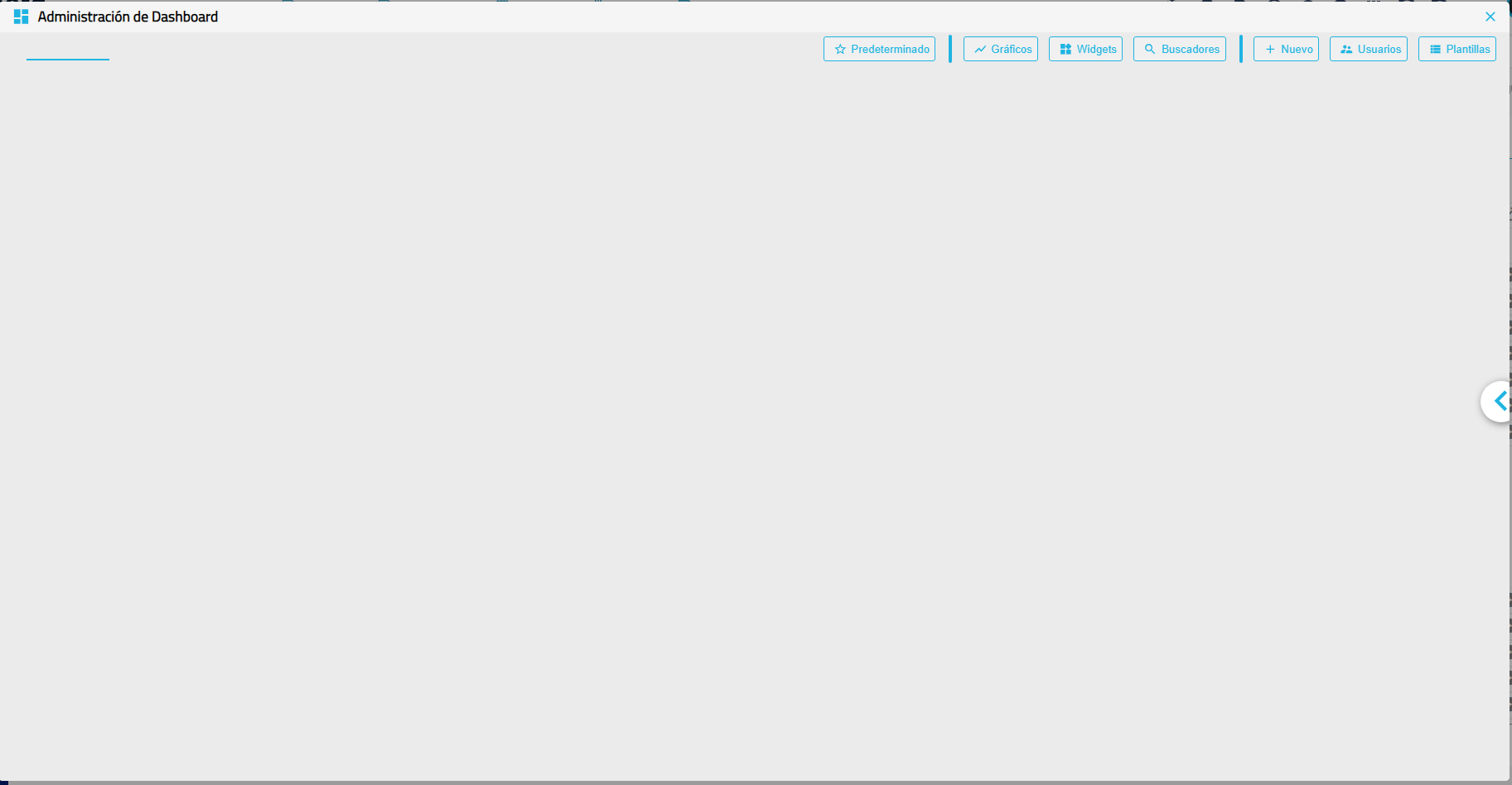
Al acceder al Administrador de Dashboards, se muestra un entorno distinto al uso habitual del dashboard personal.
Según su perfil y el contexto, podrá encontrar:
Opciones relacionadas con usuarios.
Opciones relacionadas con plantillas.
Herramientas de gestión adicionales.
Las opciones visibles pueden variar y solo se muestran aquellas que están disponibles para su perfil.
Diferencia respecto al uso normal de Dashboards
El modo Administrador está pensado para gestión, no para el uso diario:
No se utiliza para consultar información habitual.
Permite actuar sobre dashboards que no son propios.
Está orientado a tareas puntuales de configuración y mantenimiento.
Para el trabajo diario, se recomienda volver al uso normal de Dashboards.
Salir del modo Administrador
Puede salir del modo Administrador:
Volviendo al menú principal de Dashboards.
Cargando de nuevo uno de sus dashboards personales.
Esto le devolverá al entorno habitual de trabajo.
Trabajar con dashboards de otros usuarios
Desde el Administrador es posible cargar dashboards que no son propios.
De forma general, el flujo es:
Acceder al Administrador.
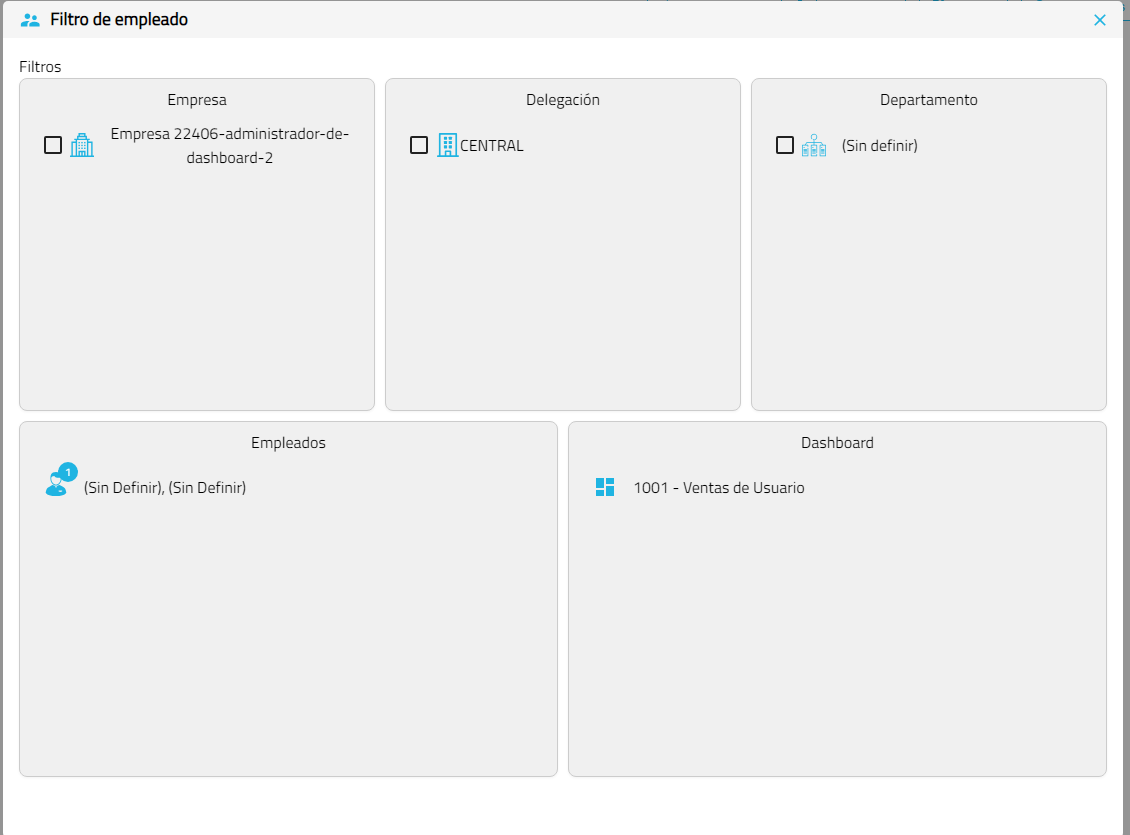
Seleccionar la opción relacionada con usuarios.
Localizar al usuario deseado.
Cargar uno de sus dashboards.
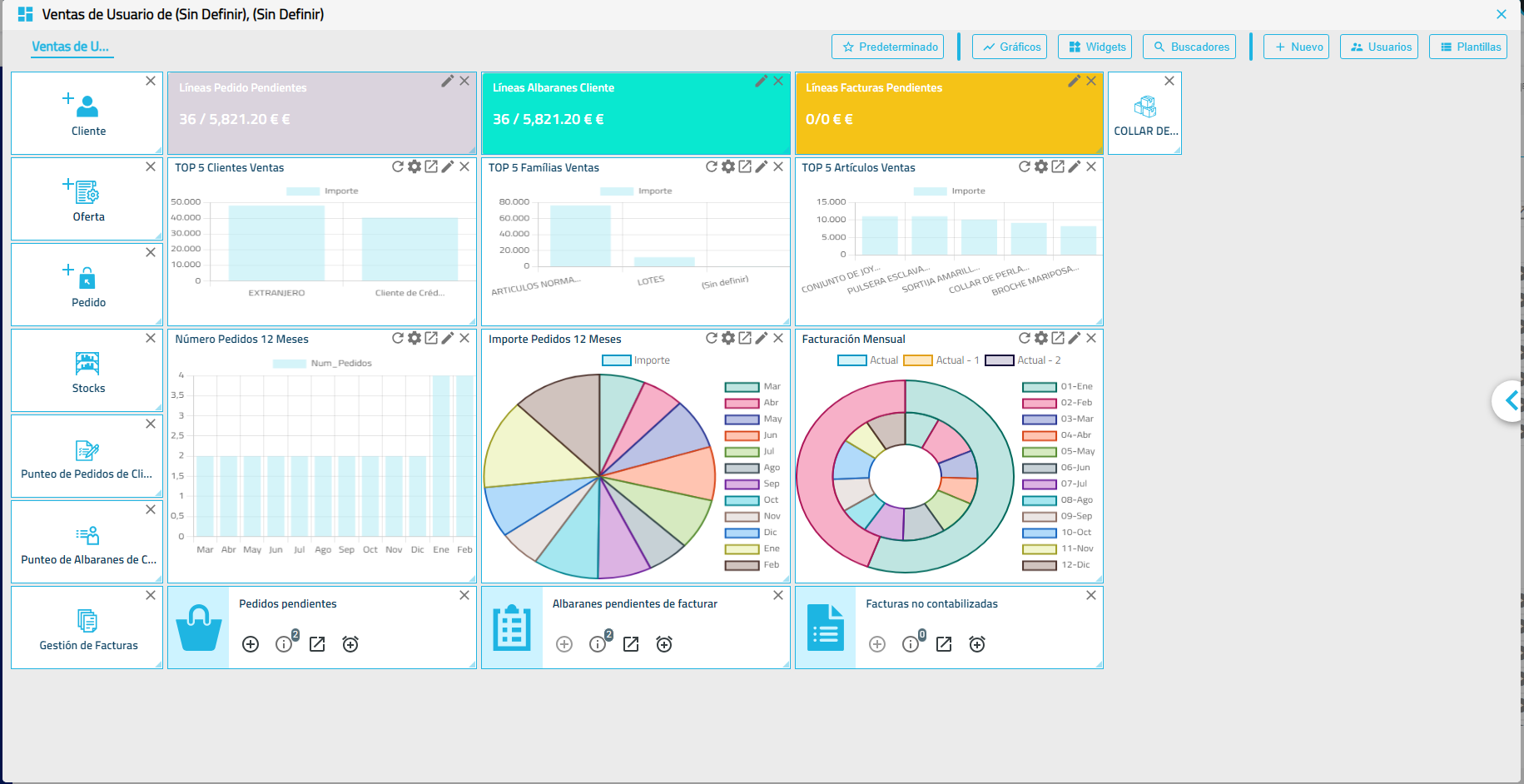
Una vez cargado:
El dashboard se muestra en pantalla.
Puede revisarse su contenido.
Pueden realizarse modificaciones si su perfil lo permite.
Modificar dashboards desde el Administrador
Cuando un dashboard de otro usuario está cargado:
Puede añadir o eliminar elementos.
Puede reorganizar su contenido.
Puede guardar los cambios realizados.
Los cambios se aplican sobre el dashboard cargado.
Este tipo de acciones se utiliza, por ejemplo, para:
Corregir dashboards existentes.
Ajustar configuraciones comunes.
Aplicar cambios sin acceder a la sesión del usuario.
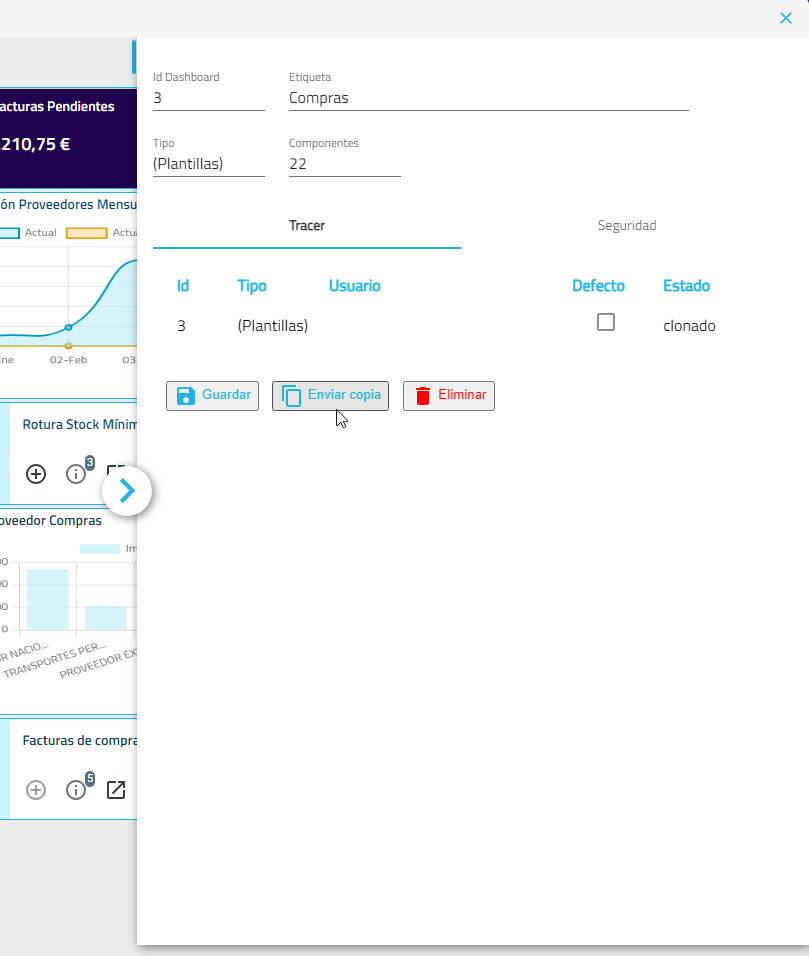
Gestión de plantillas
Desde el Administrador también es posible trabajar con plantillas.
Entre las acciones habituales se encuentran:
Crear una nueva plantilla.
Cargar plantillas existentes.
Modificar plantillas disponibles.
Las plantillas gestionadas desde aquí pueden utilizarse posteriormente como base para crear dashboards personales.
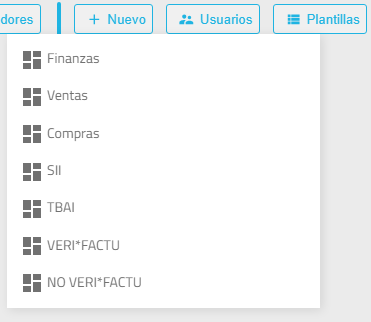
Copiar dashboards a otros usuarios
Desde el Administrador puede copiar un dashboard existente a uno o varios usuarios.
El flujo general es:
Cargar el dashboard que desea copiar.
Acceder a la opción de Enviar copia.
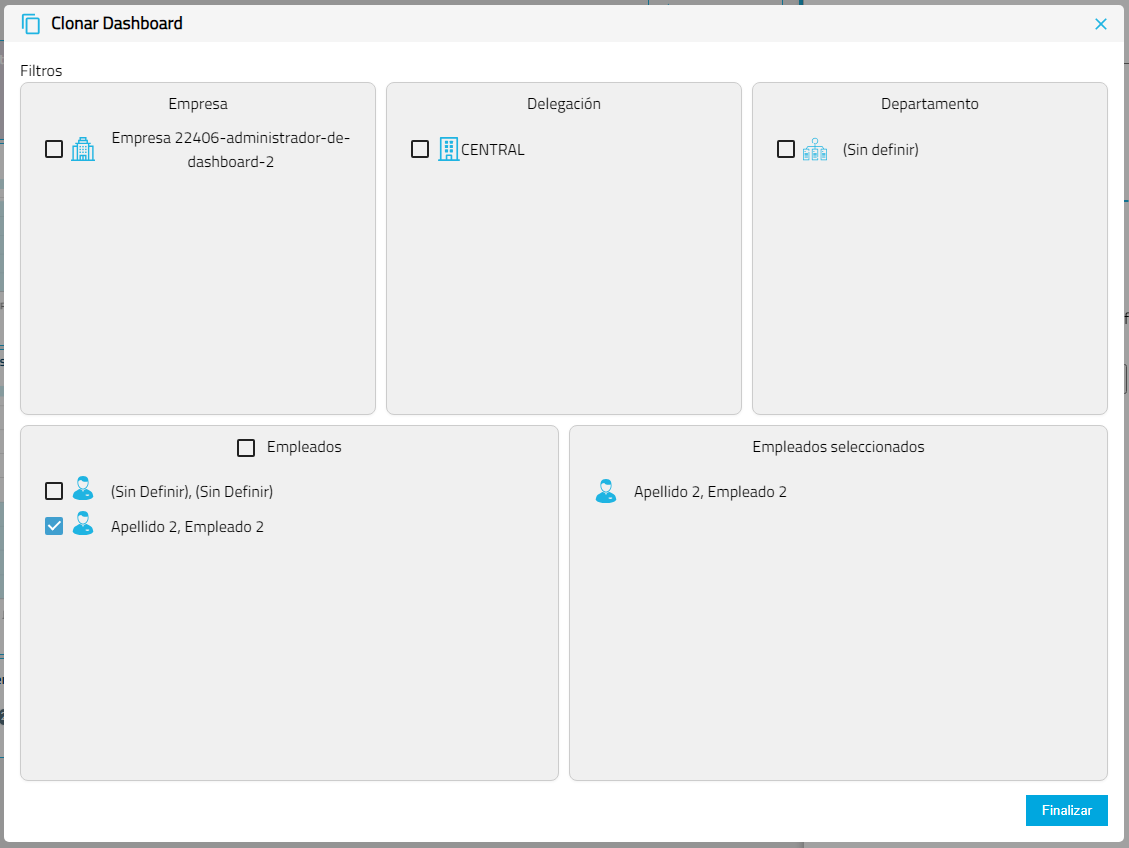
Seleccionar los usuarios destinatarios.
Confirmar la acción.
Cada usuario recibe su propia copia del dashboard.
Configuración de seguridad del dashboard
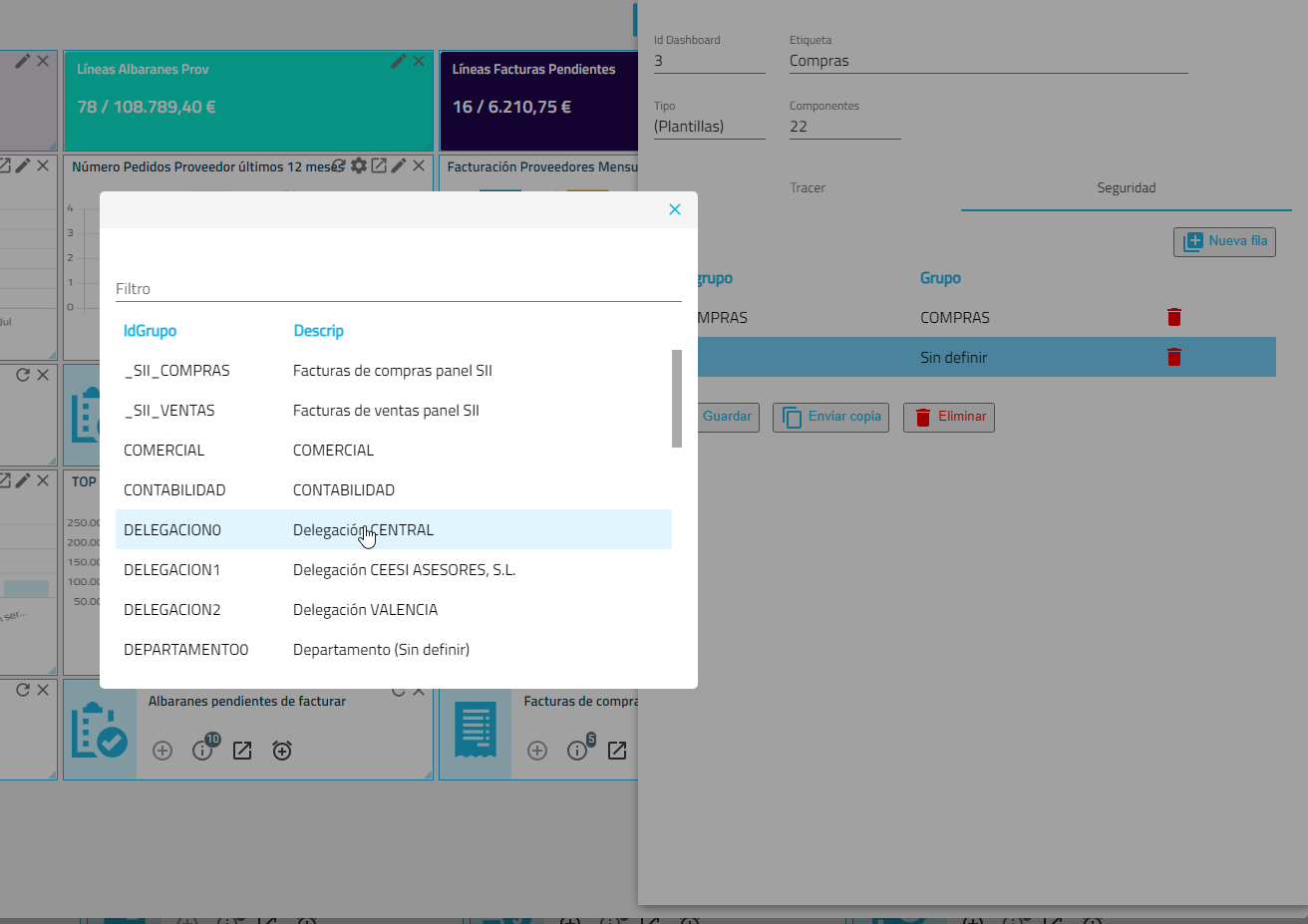
El Administrador permite acceder a opciones relacionadas con la seguridad del dashboard.
Desde estas opciones es posible:
Revisar la configuración de acceso del dashboard cargado.
Ajustar quién puede ver o utilizar el dashboard.
La seguridad configurada afecta a la visibilidad y uso del dashboard por parte de los usuarios.
Eliminar dashboards
Desde el Administrador puede eliminar determinados dashboards.
Antes de eliminar:
Verifique que el dashboard no sea necesario.
Tenga en cuenta que esta acción no puede deshacerse.
Algunos dashboards o plantillas pueden no ser eliminables según su tipo o configuración.
Salir del Administrador de Dashboards
Para salir del modo Administrador:
Vuelva al menú principal de Dashboards.
Cargue uno de sus dashboards personales.
Esto le devuelve al entorno habitual de trabajo.
Cuándo utilizar el Administrador de Dashboards
Se recomienda utilizar el Administrador cuando:
Necesita gestionar dashboards de otros usuarios.
Debe mantener o actualizar plantillas.
Quiere distribuir dashboards ya configurados.
Necesita revisar o ajustar la seguridad de un dashboard.
Para el uso diario, se recomienda trabajar siempre desde el entorno normal de Dashboards.
¿Le ha sido útil este artículo?
¡Qué bien!
Gracias por sus comentarios
¡Sentimos mucho no haber sido de ayuda!
Gracias por sus comentarios
Sus comentarios se han enviado
Agradecemos su esfuerzo e intentaremos corregir el artículo