Editar gráficos y widgets existentes
Este artículo explica cómo modificar gráficos y widgets que ya están en el dashboard, directamente desde su tarjeta, sin necesidad de eliminarlos y crearlos de nuevo.
Edición directa desde la tarjeta
Los gráficos y widgets incluyen opciones de edición accesibles desde su propia tarjeta en el dashboard.
Desde ahí puede:
Modificar la configuración del elemento.
Ajustar el tipo de visualización.
Actualizar los datos que muestra.

Qué elementos pueden editarse de esta forma
Gráficos: admiten edición directa.
Widgets: admiten edición directa.
Buscadores: no se editan desde la tarjeta.
Si un elemento no muestra la opción de edición, significa que no admite este tipo de modificación.
Aplicar y visualizar los cambios
Al guardar los cambios de un gráfico o widget:
La tarjeta se actualiza inmediatamente.
No es necesario recargar el dashboard.
El resto de elementos no se ven afectados.
Esto permite ajustar un elemento concreto sin alterar el conjunto del dashboard.
Maximizar gráficos para un análisis detallado
Los gráficos incluyen la opción de maximizar, que permite visualizarlos en una ventana ampliada.
Esta opción es útil cuando:
El gráfico contiene mucha información.
Necesita analizar los datos con más detalle.
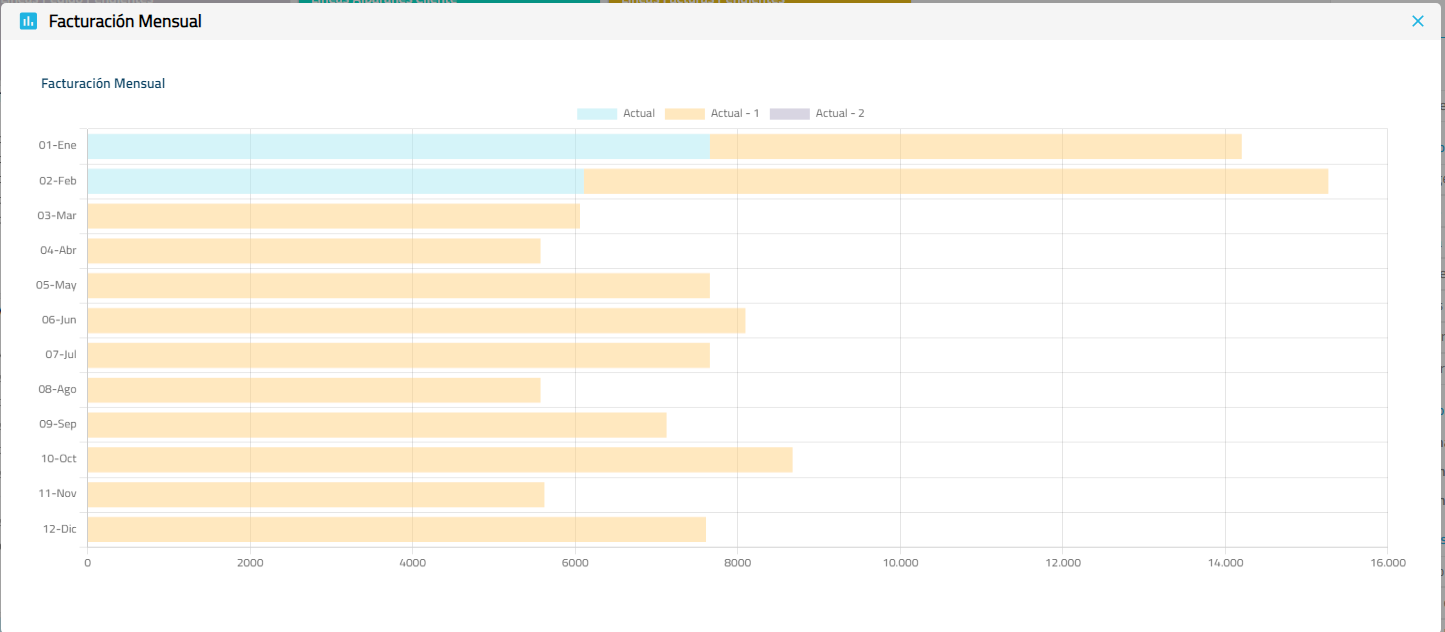
Al cerrar la vista maximizada, volverá automáticamente al dashboard.
Recomendaciones de uso
Se recomienda:
Editar un elemento cada vez.
Revisar el resultado antes de continuar con otros cambios.
Guardar el dashboard una vez finalizados los ajustes.
En el siguiente punto se explican los tipos de gráficos disponibles y cómo cambiar el tipo de visualización según el tipo de información que quiera mostrar.
¿Le ha sido útil este artículo?
¡Qué bien!
Gracias por sus comentarios
¡Sentimos mucho no haber sido de ayuda!
Gracias por sus comentarios
Sus comentarios se han enviado
Agradecemos su esfuerzo e intentaremos corregir el artículo