Modo Edición: cuándo activarlo y cuándo no
El modo Edición permite modificar el contenido de un dashboard.
Por defecto, este modo está desactivado para evitar cambios accidentales.
Qué es el modo Edición
Cuando el modo Edición está desactivado:
El dashboard se muestra solo para consulta.
No es posible mover, añadir o modificar elementos.
Es el modo recomendado para el uso diario.
Cuando el modo Edición está activado:
Se habilitan las herramientas para personalizar el dashboard.
Puede añadir, mover y modificar elementos.
Los cambios realizados pueden guardarse.
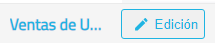
Cómo activar y desactivar el modo Edición
Para activar el modo Edición:
Pulse la opción Edición en el menú de Dashboards.
El sistema cambia automáticamente al modo de edición.
Las herramientas de personalización pasan a estar disponibles.
Para desactivarlo, vuelva a pulsar la opción Edición.

Qué cambia al activar el modo Edición
Al activar el modo Edición:
Aparecen las opciones para añadir gráficos, widgets y buscadores.
Los elementos del dashboard pueden reorganizarse.
Se habilitan las opciones de guardado y edición avanzada.
Al desactivarlo:
El dashboard vuelve a un estado seguro de visualización.
Se ocultan las opciones de modificación.
Cuándo conviene activar el modo Edición
Se recomienda activar el modo Edición cuando:
Va a crear o modificar un dashboard.
Va a reorganizar elementos.
Va a añadir nuevos gráficos o widgets.
Cuándo NO conviene activar el modo Edición
No es necesario activar el modo Edición cuando:
Solo quiere consultar información.
Está revisando datos.
No desea modificar la estructura del dashboard.
Mantener el modo Edición desactivado ayuda a evitar cambios involuntarios.
Aviso importante
Los cambios realizados en modo Edición no se pierden automáticamente, pero es recomendable guardar el dashboard una vez finalizadas las modificaciones.
El guardado del dashboard se explica en el siguiente artículo.
En el siguiente punto se detalla cómo crear su dashboard a partir de una plantilla, que es el flujo más habitual al empezar a trabajar con el sistema.
¿Le ha sido útil este artículo?
¡Qué bien!
Gracias por sus comentarios
¡Sentimos mucho no haber sido de ayuda!
Gracias por sus comentarios
Sus comentarios se han enviado
Agradecemos su esfuerzo e intentaremos corregir el artículo