TABLA DE CONTENIDOS
- FUNCIONALIDAD
- CONFIGURACIÓN PREVIA
- CREACIÓN DE NUEVO EDI
- GENERAR EDI
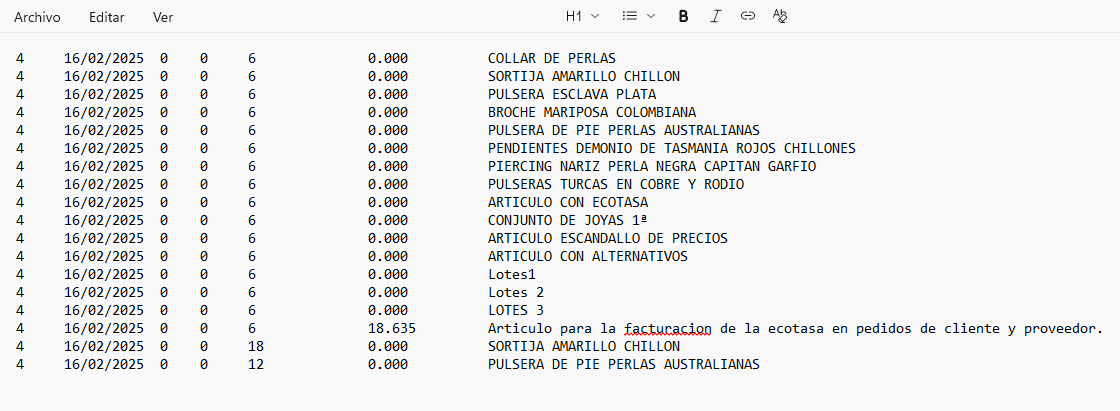
- RESULTADO
- PRESELECCIONAR EL INFORME AL CLIENTE
- SUSTITUIR EL FORMATO
- EDI CLIENTES
FUNCIONALIDAD
El programa muestra un simple formulario donde filtrar por fechas y clientes para que se muestren los albaranes o facturas según la opción elegida. Luego podemos marcar los registros de los que deseamos generar facturas o albaranes según también la opción elegida.
CONFIGURACIÓN PREVIA
Para generar ficheros de texto necesitamos tener activo el Parámetro EDI_EXPORTACION_TXT
Activar el nodo de EDI Clientes. Para activarlo: Nodo --> Menú --> Gestión --> Clientes --> EDI Clientes.
Habilitar desde objetos la colección Informes o desde la base de datos ejecutando (UPDATE objetos set raiz=1 where objeto='informes')
CREACIÓN DE NUEVO EDI
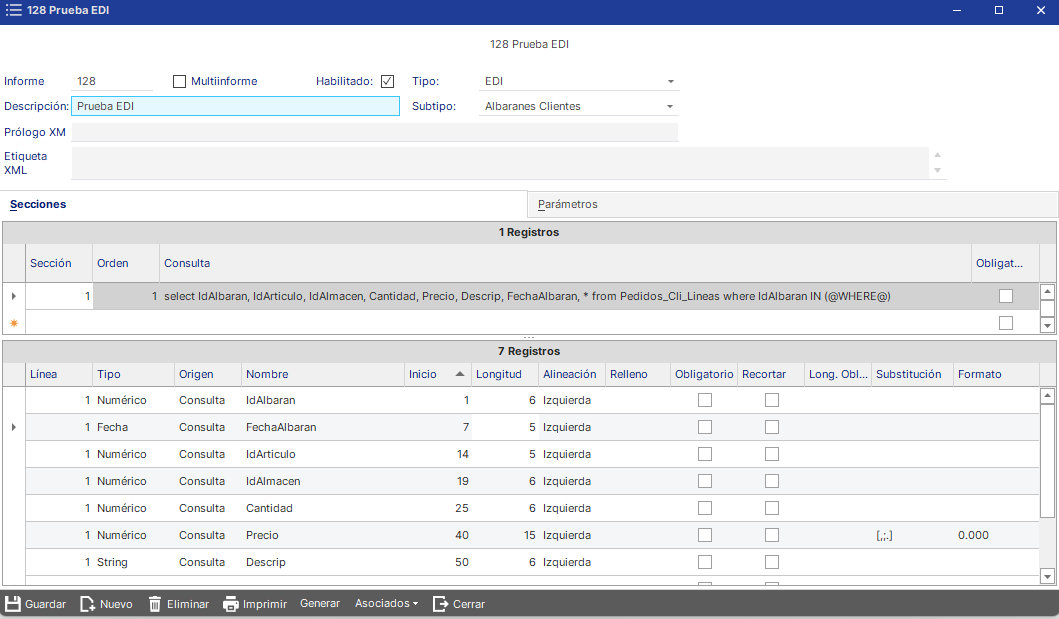
Desde la colección informes generamos un nuevo informe:
En el apartado de secciones en el campo consulta, es importante indicar el WHERE como en la imagen.
También aclarar que si queremos que se genere en la misma línea todos los datos tenemos que indicar el campo Líneas a 1 y en inicio ir contando cuanto ocupa la anterior línea.
Ejemplo: Si mi primera línea empieza en la posición 1 y ocupa hasta la posición 15, en la segunda línea indicaré que empieza en la posición 16 y la longitud que desee y así sucesivamente.
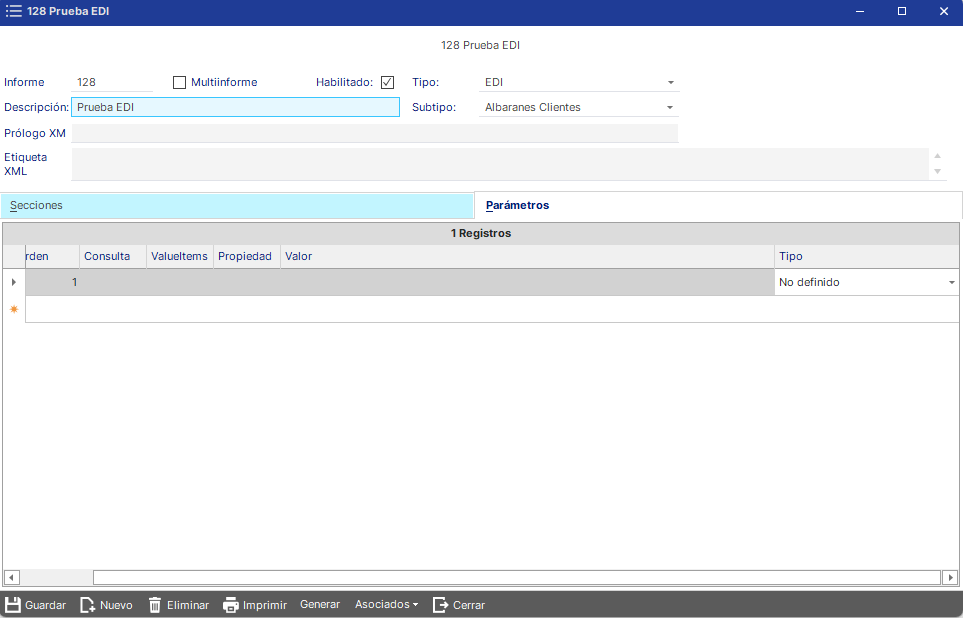
En la pestaña de Parámetros lo indicaremos la configuración como en la imagen.
Y luego podemos filtrar nuestro informe en la tabla CEESI_Informes que tiene el fichero Edi.
Ejemplo: select * from CEESI_Informes where idInforme = 128
GENERAR EDI
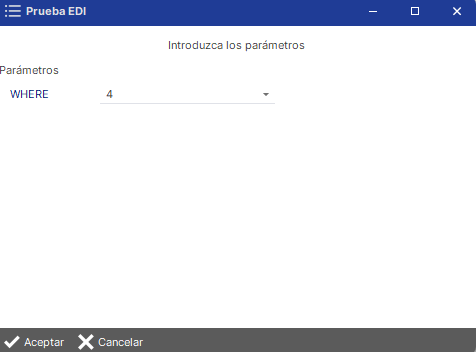
Añadimos el where a nuestra consulta en este caso es el idAlbaran.
RESULTADO
PRESELECCIONAR EL INFORME AL CLIENTE
INSERT INTO Ceesi_Edi_Tipos_Clientes (IdEdiTipo,IdCliente ) SELECT 'nombre_ceesi_informesEDICOM','4300001557'
SUSTITUIR EL FORMATO
En la definición del informe, en el apartado de campos puedes decirle en la columna sustitución el formato para que el separador de decimales sea en vez de la coma el punto aunque siempre se hace en el formato predefinido en el S.O. del cliente; para que aparezca el punto como separador decimal hay que indicar una Sustitución de la coma por el punto, mediante la cadena abrir corchete + caracter existente + punto y coma + caracter a reemplazar + cerrar corchete, es decir para mi ejemplo sería "[,;.]"
EDI CLIENTES
Esta opción sirve para la generación de archivos .txt mediante el Albarán o la Factura.
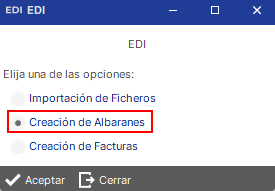
- Seleccionamos la carpeta donde queremos que nos genere el fichero.
- Indicamos que queremos una creación de Albaranes
- Cambiamos la configuración para elegir nuestro EDI creado.
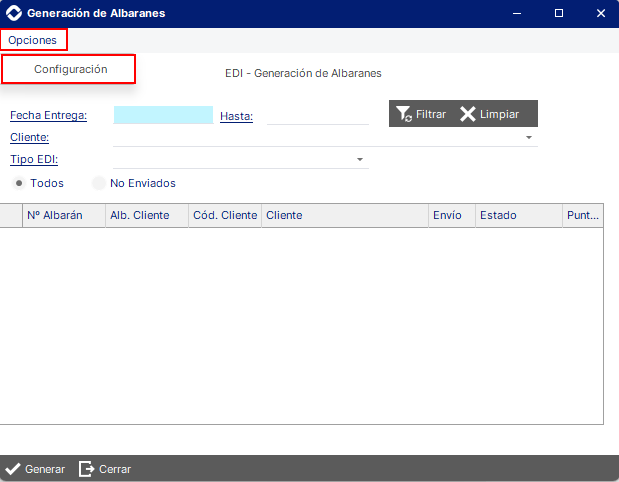
En este apartado tenemos tres ventanas:
Tipos de exportación:
En esta ventana nos muestra los tipos de EDI que tenemos.
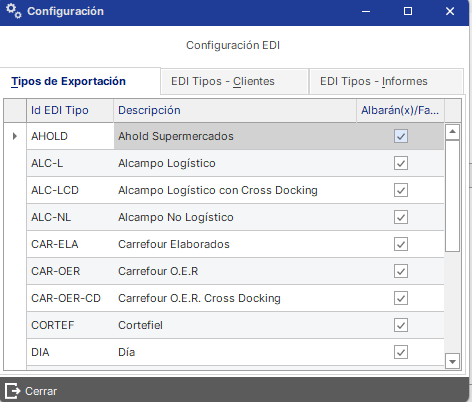
Podremos ver el registro en la siguiente tabla:
SELECT * FROM Ceesi_EDI_Tipos.EDI Tipos - Clientes:
En esta ventana indicaremos el cliente al que hace referencia el albarán y el tipo de EDI que queremos generar.
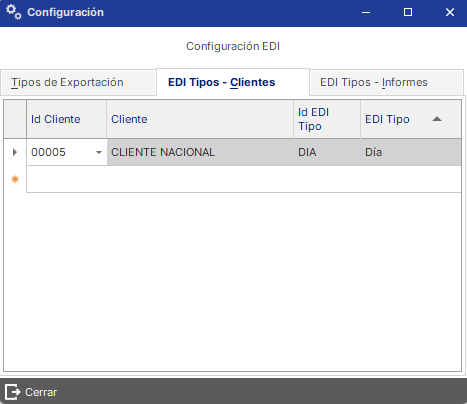
Una vez creado podremos ver el registro en la siguiente tabla:
SELECT * FROM Ceesi_Edi_Tipos_Clientes
EDI Tipos- Informes
En esta ventana indicaremos el informe creado y le indicaremos el nombre del fichero a generar así como la extensión que por norma general sera ".txt".
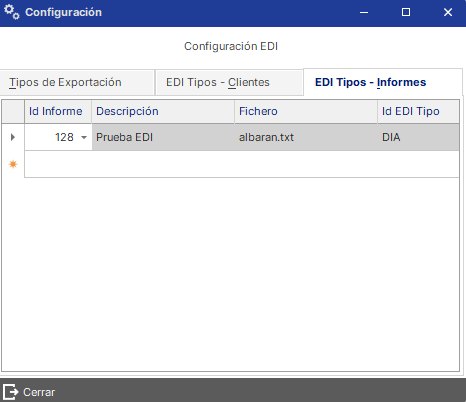
Una vez creado podremos ver el registro en la siguiente tabla:
SELECT * FROM Ceesi_EDI_Informes
Ahora ya podemos filtrar el Albarán para que lo genere con nuestra configuración de nuestro EDI.
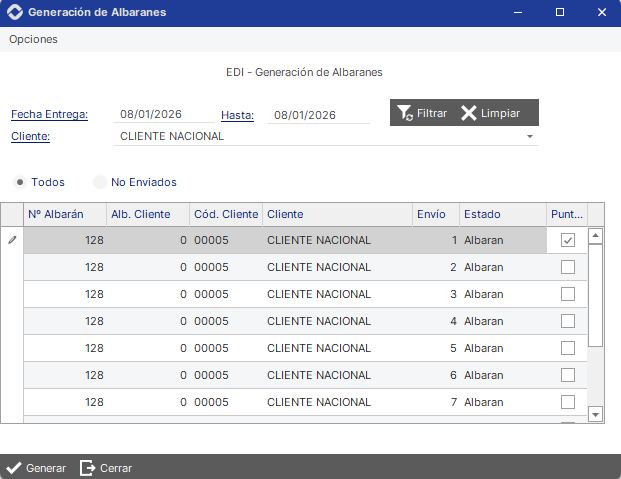
En este caso se ha generado el .txt a partir de solo el albarán seleccionado, se guarda en la ruta indicada al principio.

¿Le ha sido útil este artículo?
¡Qué bien!
Gracias por sus comentarios
¡Sentimos mucho no haber sido de ayuda!
Gracias por sus comentarios
Sus comentarios se han enviado
Agradecemos su esfuerzo e intentaremos corregir el artículo