Cambiar el tipo de gráfico
Los gráficos del dashboard pueden mostrarse en distintos formatos de visualización. Cambiar el tipo de gráfico permite adaptar la información al modo en que resulta más clara y útil.
Cuándo cambiar el tipo de gráfico
Puede ser recomendable cambiar el tipo de gráfico cuando:
Quiere comparar valores entre distintos elementos.
Necesita ver una evolución temporal.
Prefiere una vista más sintética o más detallada.
El cambio de tipo de gráfico no altera los datos, solo su forma de presentación.
Cómo cambiar el tipo de gráfico
Para cambiar el tipo de un gráfico existente:
Localice el gráfico en el dashboard.
Acceda a la opción de edición desde su tarjeta.
Seleccione el tipo de gráfico deseado.
Aplique los cambios.
El gráfico se actualiza automáticamente con el nuevo formato.
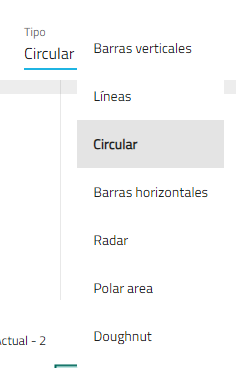
Tipos de gráficos disponibles
Según la información que muestre el gráfico, pueden estar disponibles distintos tipos, por ejemplo:
Gráficos de barras.
Gráficos de líneas.
Gráficos de áreas.
Otros formatos específicos según el origen de los datos.
No todos los gráficos admiten todos los tipos de visualización.
Verificación tras el cambio
Después de cambiar el tipo de gráfico:
Compruebe que la información sigue siendo comprensible.
Verifique que los valores mostrados son correctos.
Ajuste la visualización si es necesario.
Si el resultado no es el esperado, puede volver a cambiar el tipo de gráfico en cualquier momento.
Recomendaciones
Use gráficos simples para comparaciones rápidas.
Use gráficos más detallados cuando necesite analizar tendencias.
Evite cambiar el tipo de gráfico solo por motivos estéticos.
En el siguiente punto se explica cómo enviar elementos al dashboard desde otras partes del sistema, como TechFun, y qué ocurre al hacerlo.
¿Le ha sido útil este artículo?
¡Qué bien!
Gracias por sus comentarios
¡Sentimos mucho no haber sido de ayuda!
Gracias por sus comentarios
Sus comentarios se han enviado
Agradecemos su esfuerzo e intentaremos corregir el artículo