- Introducción
- Asistente de Asignación de Números de Serie en recepciones
- Asistente de Asignación de Números de Serie en expediciones
- Consejos prácticos
- Preguntas frecuentes
Introducción
Los asistentes de números de serie, disponibles desde la versión 5_0_0_136, facilitan significativamente el trabajo con artículos que requieren seguimiento por número individual (como equipos, máquinas, componentes críticos, etc.) Estos dos asistentes automatizan dos procesos clave: la asignación de nuevos números de serie de proveedor en las recepciones y la selección de números de serie disponibles en las expediciones.
Asistente de Asignación de Números de Serie en recepciones
Propósito
Permite generar múltiples números de serie de proveedor rápidamente cuando se reciben artículos con numeración (compras, recepciones de almacén, etc.).
Dónde acceder
Ubicación: Pantalla de Detalle de Movimiento de Almacén (Datos de movimiento de almacén).
Opción del menú: clic derecho en la línea del artículo → Asignar números de serie.
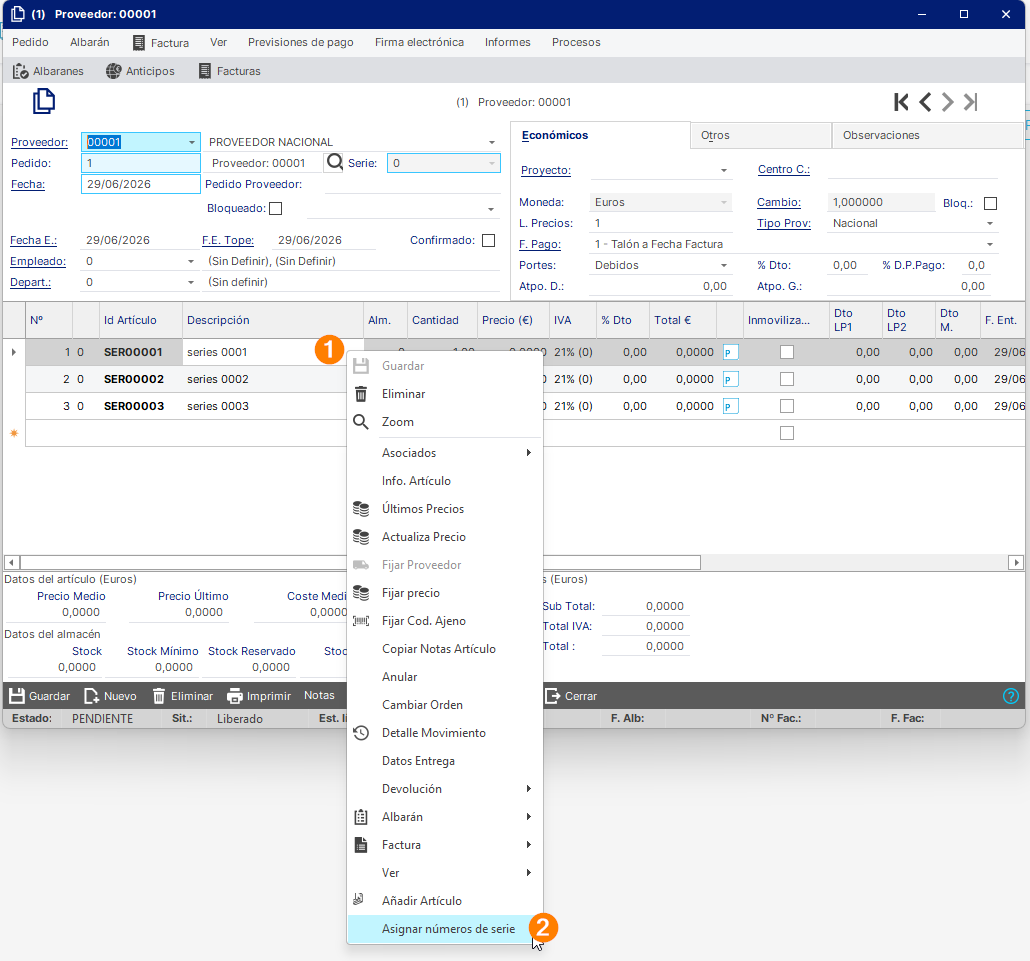
Nota: Esta opción solo aparece cuando:
- El artículo requiere números de serie.
- Es un movimiento de entrada (recepción/compra).
Cómo usar
- Acceder al asistente:
- Seleccionar la línea del artículo en la grid.
- Clic derecho y elija Asignar números de serie.
- Ventana del asistente:
- El asistente muestra el artículo, el almacén y la cantidad de números de serie que faltan por asignar.
- Elegir modo de generación: el asistente ofrece tres formas de crear números de serie:
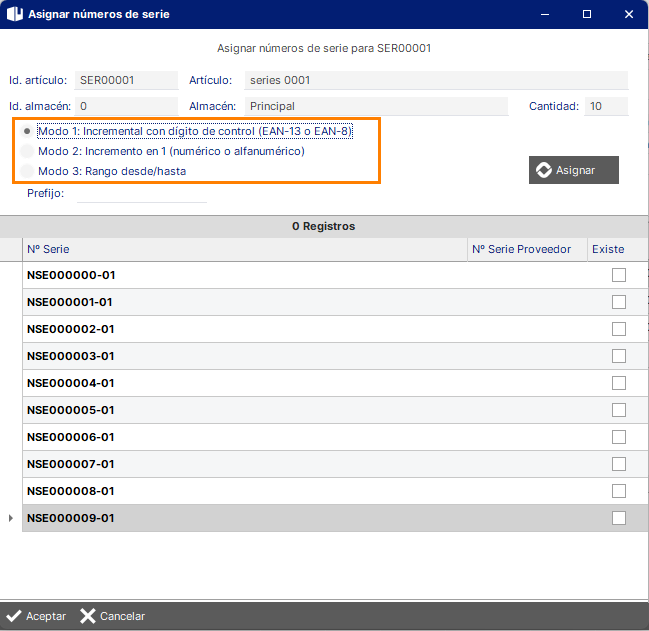
- Modo 1: Incremental con dígito de control
- Rellenar un prefijo de 7 o 12 números (según sea un código de barras en EAN-8 o EAN-13).
- El sistema genera la secuencia de códigos EAN calculando el dígito de control automáticamente.
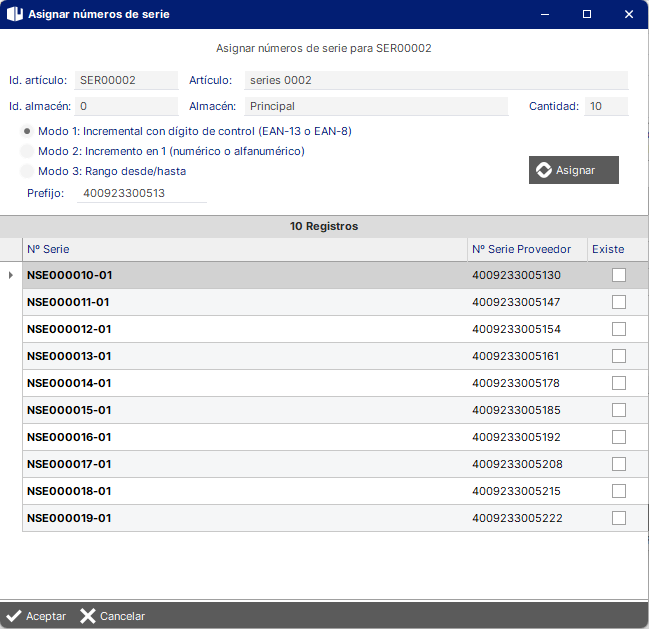
- Modo 2: Incremento en 1
- Para números con prefijo (ej.: PROD-001, PROD-002)
- Indicar el primer número (ej.: PROD-001)
- El sistema mantiene el prefijo y solo incrementa la parte numérica
- Resultado: PROD-001, PROD-002, PROD-003...
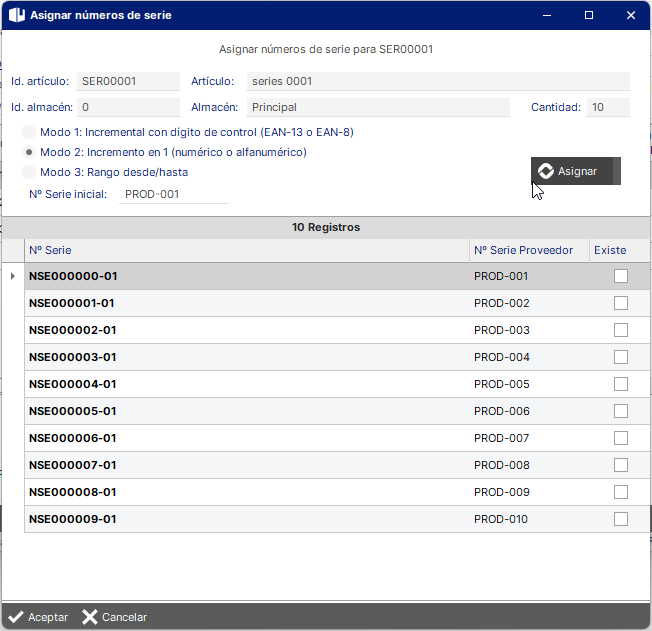
- Modo 3: Rango desde/hasta
- Definir un rango específico (ej.: desde A100 hasta A102)
- El sistema genera todos los números en ese rango
- Útil cuando se necesita cubrir un intervalo específico de números.
- Si la cantidad de números de serie a generar es superior a los generados en el rango, el resto quedarán vacíos, pudiendo indicar otros datos para seguir generando los faltantes.
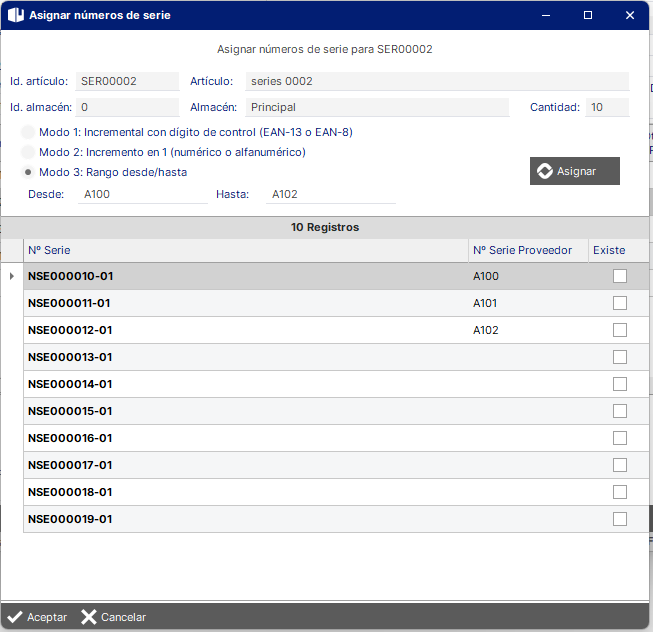
- Modo 1: Incremental con dígito de control
- Obtener vista previa
- Después de configurar los parámetros, hacer clic en Asignar.
- El sistema muestra una vista previa de los números de serie de proveedor que asignará.
- Revisar que sean correctos antes de confirmar.
Ejemplos prácticos
Ejemplo 1: Recibir 5 ordenadores portátiles numerados secuencialmente
- Modo: Incremental
- Número base: LAPTOP-001
- Resultado: LAPTOP-001, LAPTOP-002, LAPTOP-003, LAPTOP-004, LAPTOP-005
Ejemplo 2: Recibir 10 motores con serie personalizada
- Modo: Rango desde/hasta
- Desde: MTR-2024-0001
- Hasta: MTR-2024-0010
- Resultado: Se generan todos los números del rango
Asistente de Asignación de Números de Serie en expediciones
Propósito
Permite asignar rápidamente números de serie disponibles en el almacén cuando se envían artículos con numeración (ventas, albaranes de envío, etc.)
Dónde acceder
Ubicación: Pantalla de Detalle de Movimientos de Almacén
Opción del menú: clic derecho en la línea del artículo → Asignar números de serie
Nota: Esta opción solo aparece cuando:
- El artículo requiere números de serie.
- Es un movimiento de salida (venta/expedición)
Cómo usar
- Acceder al asistente
- Seleccionar la línea del artículo que necesita números de serie.
- Clic derecho y elegir Asignar números de serie.
- Ventana del asistente
- El asistente muestra el código del artículo, el almacén de destino, cuántos de serie necesita asignar, así como la lista de los números de serie que hay en stock de ese artículo.
- Se añade una opción para mostrar los números de serie del proveedor o bien los propios, tanto en los selectores de "Desde/Hasta" como en el propio combo de la grid.
- Elegir modo de asignación: el asistente ofrece dos modos:
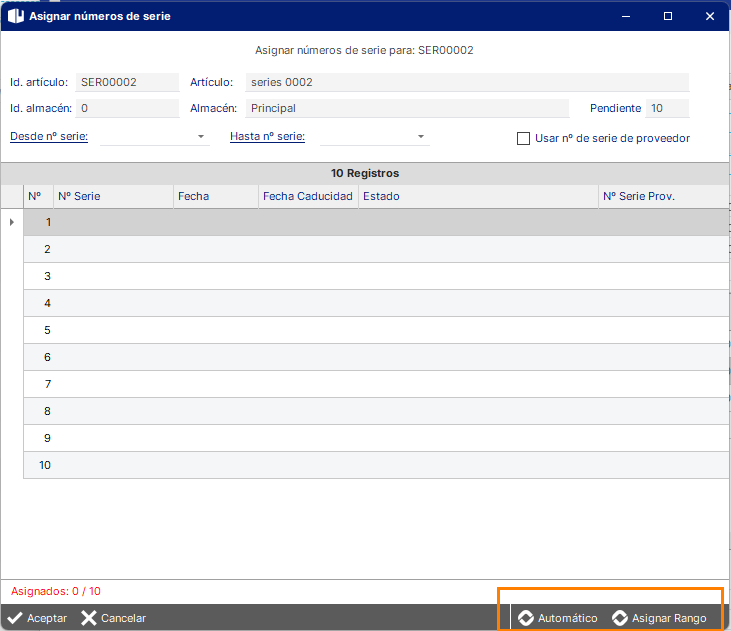
- Opción 1: Asignación Automática
- Haga clic en el botón "Automático"
- El sistema selecciona automáticamente los números de serie disponibles basándose en:
- Disponibilidad de stock.
- Fecha de caducidad (primero salen los más antiguos - FIFO)
- Es la opción recomendada para la mayoría de casos.
- Opción 2: Asignar Rango
- Haz clic en el botón "Asignar Rango"
- Define el rango (desde y hasta)
- El sistema busca todos los números disponibles en ese rango.
- Útil cuando necesite asignar números específicos (ej: lotes de una serie especial para un cliente)
- Opción 1: Asignación Automática
- Revisar selección
- El asistente muestra una vista previa de los números que se asignarán.
- Verifique que coincida con la cantidad requerida. En caso de mostrar menos números de serie de los requeridos se deberá a la falta de existencias; revise los números de serie disponibles para el artículo -que deben estar en estado 'Circulación'-
- Compruebe que sean los números correctos.
Ejemplos prácticos
Ejemplo 1: Expedición con asignación automática
- Necesita enviar 5 unidades de un artículo.
- Opción: Asignación Automática.
- Resultado: El sistema selecciona automáticamente los 5 números más antiguos disponibles (cumple con FIFO)
Ejemplo 2: Expedición de una serie específica
- El cliente solicita números entre SERIE-001 y SERIE-050
- Opción: Asignar Rango.
- Desde: SERIE-001
- Hasta: SERIE-050
- Resultado: Se asignan todos los disponibles en ese rango.
Consejos prácticos
✅ **Casos especiales:**
- Se soportan también los artículos con número de serie y propiedades, mostrándose estas en las grids de selección/asignación.
- En traslados entre almacenes se asignarán automáticamente los números de serie seleccionados en el almacén de destino.
Preguntas frecuentes
¿Por qué al asignar automáticamente no aparece ningún número de serie, o queda alguno vacío?
La causa habitual es la falta de existencias para el artículo requerido; solo se muestran los números de serie disponibles.
¿Qué pasa si genero más números de los que necesito?
Solo se asignarán a la línea la cantidad exacta requerida. Los números en exceso no se guardarán.
¿Puedo ver todos los números de serie de un artículo en el almacén?
Sí, en la pantalla específica de Artículos con Números de Serie hay un listado completo del inventario por número.
¿Es obligatorio usar los asistentes?
No, pero son muy útiles para acelerar el trabajo cuando hay muchos números. Puede seguir ingresando números manualmente si lo prefiere.
¿Qué pasa si intento asignar un número de serie repetido para el mismo artículo?
El formulario muestra los números de serie repetidos en color rojo. Si se pulsa el botón Aceptar, saldrá un mensaje indicando que esos números de serie no se procesarán: 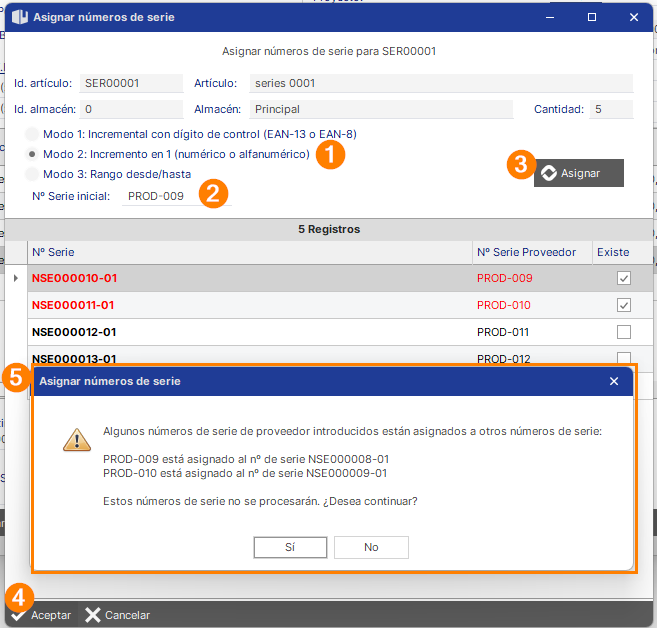
¿Le ha sido útil este artículo?
¡Qué bien!
Gracias por sus comentarios
¡Sentimos mucho no haber sido de ayuda!
Gracias por sus comentarios
Sus comentarios se han enviado
Agradecemos su esfuerzo e intentaremos corregir el artículo