El Asistente de Asignación de Lotes es una herramienta que le permite asignar lotes a las líneas de sus documentos de venta (pedidos, albaranes, albaranes directos, albaranes de envío y partes) de forma manual o automática. A continuación se describen las diferentes formas de acceder al asistente, su configuración y funcionamiento.
Requisitos previos
Para poder utilizar el asistente de asignación de lotes, es necesario que se cumplan las siguientes condiciones:
- El parámetro ALMACENES_LOTES debe estar activado (ON) en la configuración del sistema (Parámetros de la Aplicación).
- El artículo de la línea debe tener habilitada la gestión por lotes (campo Requiere Lote activo en la ficha del artículo).
- El usuario debe disponer de los permisos necesarios sobre el menú correspondiente.
Parámetros de configuración
Desde Parámetros de la Aplicación, en la categoría LOGISTICA / LOTES, encontrará los siguientes parámetros relacionados con el asistente:
| Parámetro | Descripción |
|---|---|
| ALMACENES_LOTES | Parámetro maestro que activa la gestión de lotes en el sistema. Debe estar a ON para que el asistente sea accesible. Controla la visibilidad del botón de toolbar y del menú contextual de asignación de lotes. |
| ASISTENTE_LOTES_CAMBIAR_CANTIDAD_LINEA_PEDIDO | Si está a ON, cuando la suma de los lotes asignados en el asistente difiere de la cantidad original de la línea de pedido, se actualizará dicha cantidad automáticamente para que coincida con el total de lotes seleccionados. Ejemplo: si la línea tiene cantidad 1 y usted asigna 2 unidades de lote, la cantidad de la línea se actualizará a 2. |
| ALMACEN_UBICACIONES | Si está a ON, se mostrará la columna Ubicación en la rejilla del asistente, permitiendo visualizar en qué ubicación del almacén se encuentra cada lote. |
Formas de acceder al asistente
Existen dos formas de acceder a la asignación de lotes, cada una con un comportamiento diferente:
1. Asignación automática desde el menú del documento
Desde los formularios de Pedidos, Albaranes y Albaranes Directos, puede acceder a la asignación automática de lotes a través del menú del documento:
- Abra el documento deseado (pedido, albarán o albarán directo) y asegúrese de que dispone de líneas guardadas con artículos que requieren lote.
- En la toolbar superior, despliegue el menú Albarán (o Pedido, según el documento).
- Pulse sobre Asignación Automática Lotes.
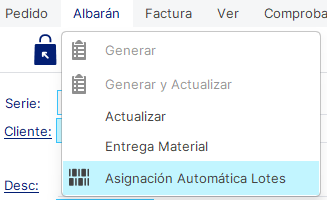
Al pulsar esta opción, el sistema asignará lotes automáticamente a todas las líneas del documento que aún no tengan lotes asignados. La asignación se realiza siguiendo el criterio de rotación configurado en la ficha del artículo:
- FIFO (First In, First Out): se asignan primero los lotes más antiguos.
- LIFO (Last In, First Out): se asignan primero los lotes más recientes.
La fecha utilizada para el ordenamiento depende de la configuración del artículo:
- Fecha de lote (fecha de fabricación).
- Fecha de caducidad.
- Fecha de última entrada (valor por defecto).
En caso de empate en la fecha, se selecciona primero el lote con menor cantidad disponible. Esto permite agotar antes los lotes más pequeños, reduciendo el número de lotes con stock parcial a lo largo del tiempo.
Una vez finalizado el proceso, se mostrará un mensaje informativo indicando el resultado de la asignación.
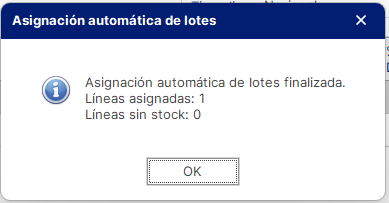
Nota: Solo se consideran los lotes cuyo estado no esté bloqueado para salidas. Los lotes con salidas bloqueadas no serán asignados.
2. Asignación manual desde Datos Movimiento Almacén
Para una asignación más detallada, línea por línea, puede utilizar el asistente desde el formulario de Datos Movimiento Almacén. Este método está disponible en todos los documentos que soportan lotes:
Documento | Acceso a Datos Mov. Almacén |
|---|---|
Pedido | Menú Pedido > Datos Mov. Almacén |
Albarán | Menú Albarán > Datos Mov. Almacén |
Albarán Directo | Menú Albarán > Datos Mov. Almacén |
Albarán Envío | Menú Albarán > Datos Mov. Almacén |
Parte | Se abre automáticamente al añadir un material con artículo que requiere lote |
Traspaso de Stock | Clic derecho sobre una línea del traspaso > Asignar Lotes. También se abre automáticamente al seleccionar un registro del grid. |
Bono (Ord. fabricación) | Desde Datos Movimiento Almacén, cuando la línea corresponde a una entrada de bono de orden de fabricación, el menú contextual muestra la opción Asignar Lotes. |
Para acceder al asistente desde Datos Movimiento Almacén:
- Abra la pantalla de Datos Movimiento Almacén desde el menú correspondiente del documento.
- En la rejilla de líneas, localice la línea del artículo que requiere lote.
- Haga clic derecho sobre la línea del artículo.
- En el menú contextual, seleccione Asignar Lotes.

Nota: La opción "Asignar Lotes" solo aparecerá en el menú contextual si el artículo de la línea seleccionada tiene habilitada la gestión por lotes.
El formulario del asistente
Al abrir el asistente de asignación de lotes, se presenta un formulario modal con la siguiente estructura:
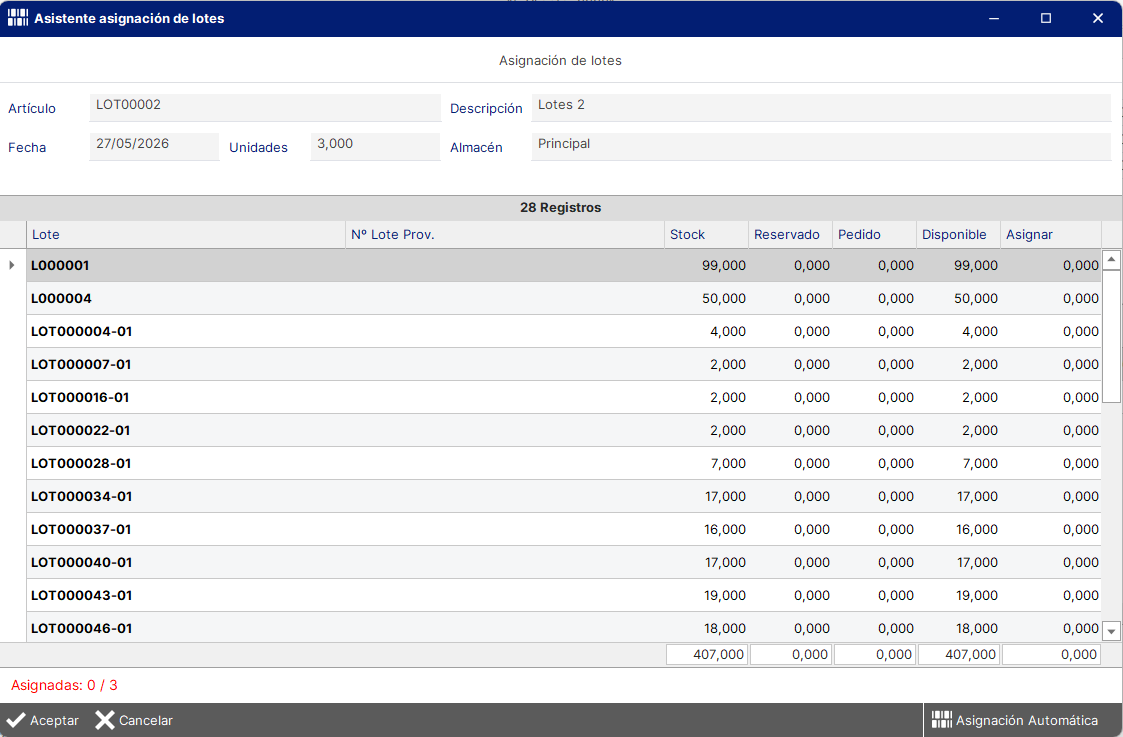
Cabecera
En la parte superior del formulario se muestran los datos de contexto de la línea, todos ellos de solo lectura:
Campo | Descripción |
|---|---|
Artículo | Código del artículo de la línea seleccionada. |
Definición | Descripción del artículo. |
Fecha | Fecha del documento. |
Unidades | Cantidad solicitada en la línea. |
Almacén | Almacén de origen/destino del movimiento. |
Grid de lotes
El grid central muestra los lotes disponibles para el artículo y almacén seleccionados. Las columnas son las siguientes:
Columna | Descripción | Editable |
|---|---|---|
Lote | Identificador del lote. Haciendo doble clic se abre la ficha del lote. | No |
Ubicación | Ubicación dentro del almacén donde se encuentra el lote. Solo visible si el parámetro ALMACEN_UBICACIONES está a ON. | No |
Nº Lote Prov. | Número de lote asignado por el proveedor. | No |
Caducidad | Fecha de caducidad del lote. Solo visible si la opción Ver Fecha Caducidad está activada en los filtros. | No |
Stock | Cantidad física total del lote en el almacén. | No |
Reservado | Cantidad reservada para otros pedidos de clientes. | No |
Pedido | Cantidad pedida a proveedores pendiente de recibir. | No |
Disponible | Cantidad disponible para asignar. Si la línea ya tiene lotes asignados de una operación anterior, el valor mostrado incluye las unidades ya reservadas para esta línea concreta (Disponible real + Cantidad pre-asignada a esta línea). Esto refleja cuánto estaría disponible si se reasignara la línea desde cero, y puede ser mayor que el disponible mostrado en el formulario estándar de stocks, que descuenta todas las reservas sin excepción. | No |
Asignar | Cantidad que desea asignar de este lote. Es la única columna editable. Introduzca el valor deseado y pulse Enter para confirmar. | Sí |
Indicadores visuales en la rejilla:
- Si introduce en la columna Asignar una cantidad superior a la Disponible, la fila se mostrará en rojo como advertencia de sobreasignación.
Menú contextual de la rejilla
Haciendo clic derecho sobre una fila de la rejilla de lotes, tiene acceso a la opción:
- Ver Stocks Reservados: muestra el detalle de los stocks reservados para el lote seleccionado, indicando en qué documentos y líneas están comprometidas las unidades.

Indicador de totales
En la parte inferior de la rejilla se muestra un indicador con el texto "Asignadas: X / Y", donde X es la suma de las cantidades asignadas en la columna Asignar e Y es la cantidad solicitada en la línea.
El color de este indicador varía según la situación:
Color | Significado |
|---|---|
Verde | La cantidad total asignada coincide exactamente con la cantidad solicitada en la línea. Situación ideal. |
Azul | La cantidad asignada difiere de la solicitada, pero el parámetro ASISTENTE_LOTES_CAMBIAR_CANTIDAD_LINEA_PEDIDO está activado, por lo que la cantidad de la línea se ajustará automáticamente al aceptar. |
Rojo | La cantidad asignada difiere de la solicitada y el parámetro de ajuste automático está desactivado. Revise las cantidades antes de aceptar. |
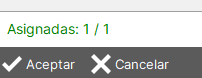
Botones del asistente
Botón | Descripción |
|---|---|
Aceptar | Confirma la asignación de lotes y cierra el formulario. Las cantidades introducidas en la columna Asignar se guardan en el documento. |
Cancelar | Descarta los cambios y cierra el formulario sin guardar. |
Asignación Automática | Distribuye automáticamente la cantidad pendiente entre los lotes disponibles, siguiendo el criterio de rotación del artículo (FIFO o LIFO). Una vez ejecutada, puede revisar y ajustar manualmente los valores en la columna Asignar antes de aceptar. |
Asignación manual paso a paso
A continuación se describe el flujo completo de asignación manual de lotes:
- Abra el documento deseado (pedido, albarán, albarán directo, albarán de envío o parte).
- Acceda a la pantalla de Datos Movimiento Almacén desde el menú correspondiente.
- En la rejilla de líneas, haga clic derecho sobre el artículo que requiere lote.
- Seleccione Asignar Lotes en el menú contextual.
- Se abrirá el asistente mostrando los lotes disponibles en la cabecera.
- En la columna Asignar, introduzca la cantidad deseada para cada lote y pulse Enter para confirmar cada valor.
- Verifique el indicador "Asignadas: X / Y"en la parte inferior:
- Si aparece en verde, las cantidades cuadran.
- Si aparece en azul, la cantidad asignada difiere de la línea pero se ajustará automáticamente al confirmar (requiere el parámetro
ASISTENTE_LOTES_CAMBIAR_CANTIDAD_LINEA_PEDIDOactivo). - Si aparece en rojo, revise los valores introducidos.
- Pulse Aceptar para confirmar la asignación.
- Pulse Aceptar en el formulario de Datos Movimiento Almacén para finalizar.
Asignación automática desde el asistente
Dentro del propio asistente, puede combinar la asignación automática con ajustes manuales:
- Abra el asistente siguiendo los pasos descritos anteriormente.
- Pulse el botón Asignación Automática situado en la parte inferior derecha del formulario.
- El sistema distribuirá la cantidad pendiente entre los lotes disponibles siguiendo el criterio de rotación configurado en el artículo.
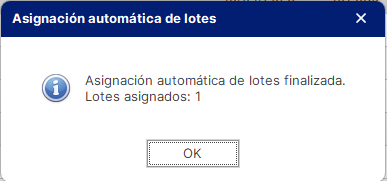
- Se mostrará un mensaje informativo con el resultado de la asignación, indicando cuántas líneas fueron asignadas y, si existiera, la cantidad para la que no se ha encontrado stock disponible.
- Revise la columna Asignar: los valores habrán sido rellenados automáticamente. Puede modificarlos manualmente si lo desea.
- Pulse Aceptar para confirmar.
Lotes pre-asignados
Si la línea del documento ya tiene lotes asignados de una operación anterior, al abrir el asistente estos se cargarán automáticamente en la columna Asignar con sus cantidades correspondientes. Puede modificar, eliminar (poniendo el valor a 0) o añadir nuevas asignaciones sobre las existentes.
Filtros de visualización
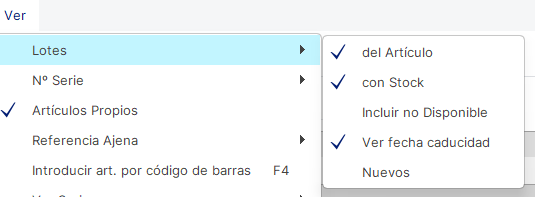
Desde la pantalla de Datos Movimiento Almacén, antes de abrir el asistente, puede configurar filtros que afectan a los lotes mostrados en la rejilla:
Filtro | Descripción |
|---|---|
Ver todos los lotes del artículo | Muestra todos los lotes del artículo independientemente de su stock. |
Ver lotes con stock | Muestra únicamente los lotes que tienen stock físico mayor que cero. |
Ver lotes disponibles | Muestra únicamente los lotes con cantidad disponible mayor que cero (descontando las reservas). |
Ver lotes nuevos | Excluye los lotes que ya han sido asignados en otras líneas del mismo pedido. |
Ver fecha de caducidad | Muestra u oculta la columna Caducidad en la rejilla del asistente. |
Nota: En el caso de devoluciones (cantidades negativas), todos los filtros se desactivan y se muestran todos los lotes del artículo para el almacén seleccionado, permitiendo seleccionar cualquier lote independientemente de su stock.
Criterios de rotación
La asignación automática de lotes respeta el criterio de rotación configurado en la ficha del artículo. Puede consultar y modificar este criterio desde el campo Criterio de Rotación del artículo:
Criterio | Descripción |
|---|---|
FIFO | First In, First Out — se asignan primero los lotes más antiguos. Recomendado para productos perecederos o con fecha de caducidad. |
LIFO | Last In, First Out — se asignan primero los lotes más recientes. |
Adicionalmente, la fecha utilizada para el ordenamiento de los lotes puede configurarse por artículo desde el campo Fecha Criterio Rotación de la ficha del artículo:
Opción | Descripción |
|---|---|
Fecha de lote | Fecha de fabricación/creación del lote. |
Fecha de caducidad | Fecha de caducidad del lote. |
Fecha de última entrada | Fecha en la que el lote entró por última vez en el almacén. Valor por defecto. |
EEn caso de que dos o más lotes compartan la misma fecha según el criterio seleccionado, el sistema asignará primero el lote con menor cantidad disponible. De este modo, los lotes más pequeños se agotan antes, reduciendo la fragmentación del stock a largo plazo.
Importante: Solo se considerarán para la asignación automática aquellos lotes cuyo estado no esté bloqueado para salidas. Los lotes con el campo Bloqueado Salidas activo en su estado serán excluidos de la asignación.
Cuando el artículo tiene configurada una definición de producto con propiedades de stock (por ejemplo, talla, color, material), el asistente filtra automáticamente los lotes mostrados en la rejilla para mostrar únicamente aquellos cuyas propiedades coincidan con las definidas en la línea del documento.
Por ejemplo, si la línea tiene asignada la talla M y el color ROJO, el asistente ocultará todos los lotes que no cumplan ambas condiciones, independientemente de su disponibilidad.
Este filtrado se aplica tanto a la visualización manual como a la Asignación Automática: el botón solo considerará los lotes que coincidan con las propiedades de la línea.
La configuración de propiedades se realiza desde la ficha del artículo, en el apartado de Definición de Producto.
Documentos compatibles
A continuación se resumen los documentos que soportan la asignación de lotes y los métodos disponibles en cada uno:
| Documento | Asignación automática desde toolbar | Asistente desde Datos Mov. Almacén |
|---|---|---|
| Pedido | ✔ Disponible | ✔ Disponible |
| Albarán | ✔ Disponible | ✔ Disponible |
| Albarán Directo | ✔ Disponible | ✔ Disponible |
| Albarán de Envío | ✘ No disponible | ✔ Disponible |
| Parte | ✘ No disponible | ✔ Disponible |
| Traspaso de Stock | ✘ No disponible | ✔ Disponible |
| Bono (Orden fabricación) | ✔ Disponible | ✔ Disponible |
¿Le ha sido útil este artículo?
¡Qué bien!
Gracias por sus comentarios
¡Sentimos mucho no haber sido de ayuda!
Gracias por sus comentarios
Sus comentarios se han enviado
Agradecemos su esfuerzo e intentaremos corregir el artículo