TABLA DE CONTENIDOS
- Objetivo
- Legalización de libros
- Cómo realizar una legalización
- Funcionalidades
- Libros disponibles
- Ciclo de vida de una legalización
Objetivo
La legalización de libros contables consiste en la presentación obligatoria, por vía telemática, de los libros oficiales de la empresa (Libro Diario, Libro de Inventarios y Cuentas Anuales) ante el Registro Mercantil, con el fin de garantizar la integridad y no alteración de la información contable. Este trámite debe realizarse dentro de los cuatro meses siguientes al cierre del ejercicio social, siendo habitual el plazo hasta el 30 de abril. -- Se publicará toda info en la semana cuando se libere la funcionalidad (previsto para la semana 30/03/2026)
Disponible a partir de la versión 5.0.0.124 · Fecha de liberación prevista: 30 de marzo de 2025 · Consulta la documentación oficial: Legalia 2
AHORA 5 ha preparado una nueva utilidad que permite agilizar la confección, generación y presentación de libros contables directamente desde el ERP, reduciendo el trabajo manual y los pasos necesarios para cumplir con esta obligación legal. A continuación encontrarás el detalle completo de la funcionalidad.
Legalización de libros
Toda sociedad mercantil está obligada a presentar anualmente ante el Registro Mercantil sus libros contables y societarios. Esta presentación, conocida como legalización de libros, puede incluir el Diario, el Mayor, el Balance de Sumas y Saldos, la Memoria anual, el Libro de Actas o el Libro Registro de Socios, entre otros.
Hasta ahora, el proceso requería generar cada documento de forma separada, completar manualmente la información que el programa no podía calcular y preparar el paquete de archivos de forma externa. Con esta novedad, el ciclo completo queda integrado en una sola pantalla.
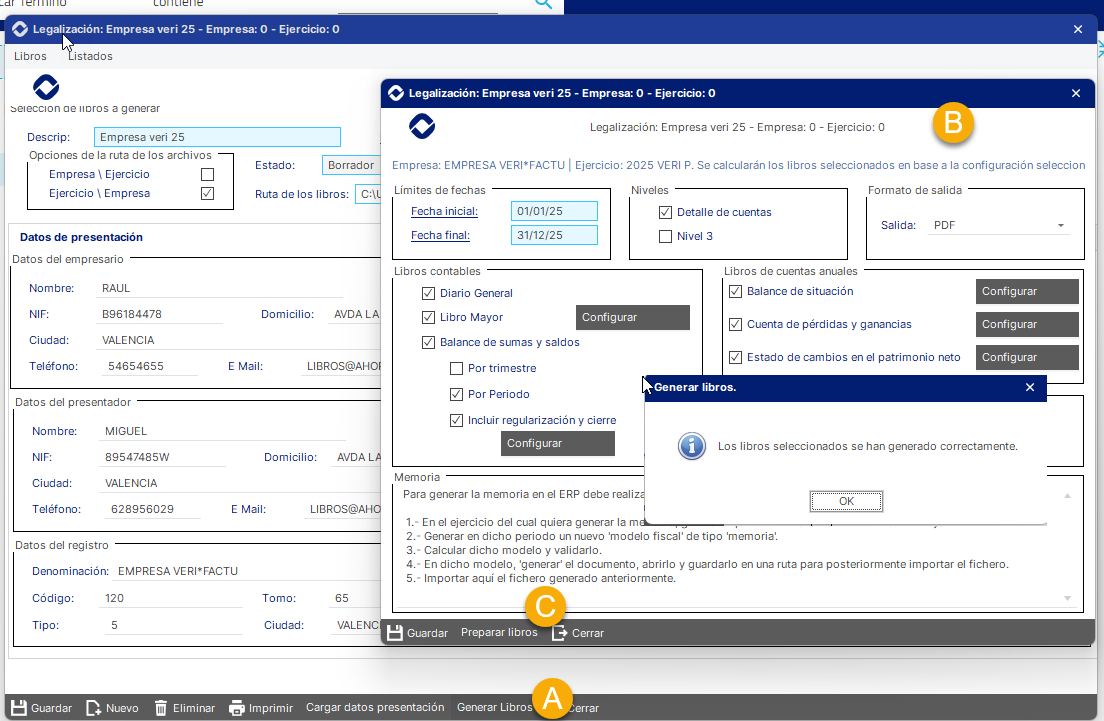
Cómo realizar una legalización
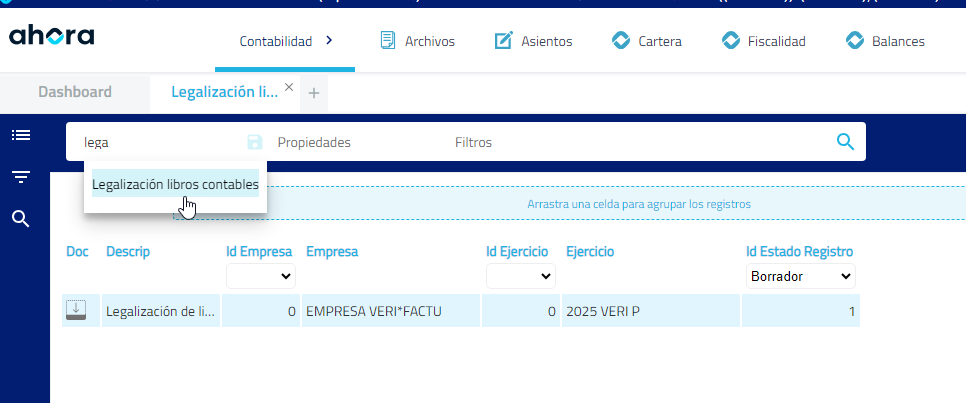
1. Acceder al módulo
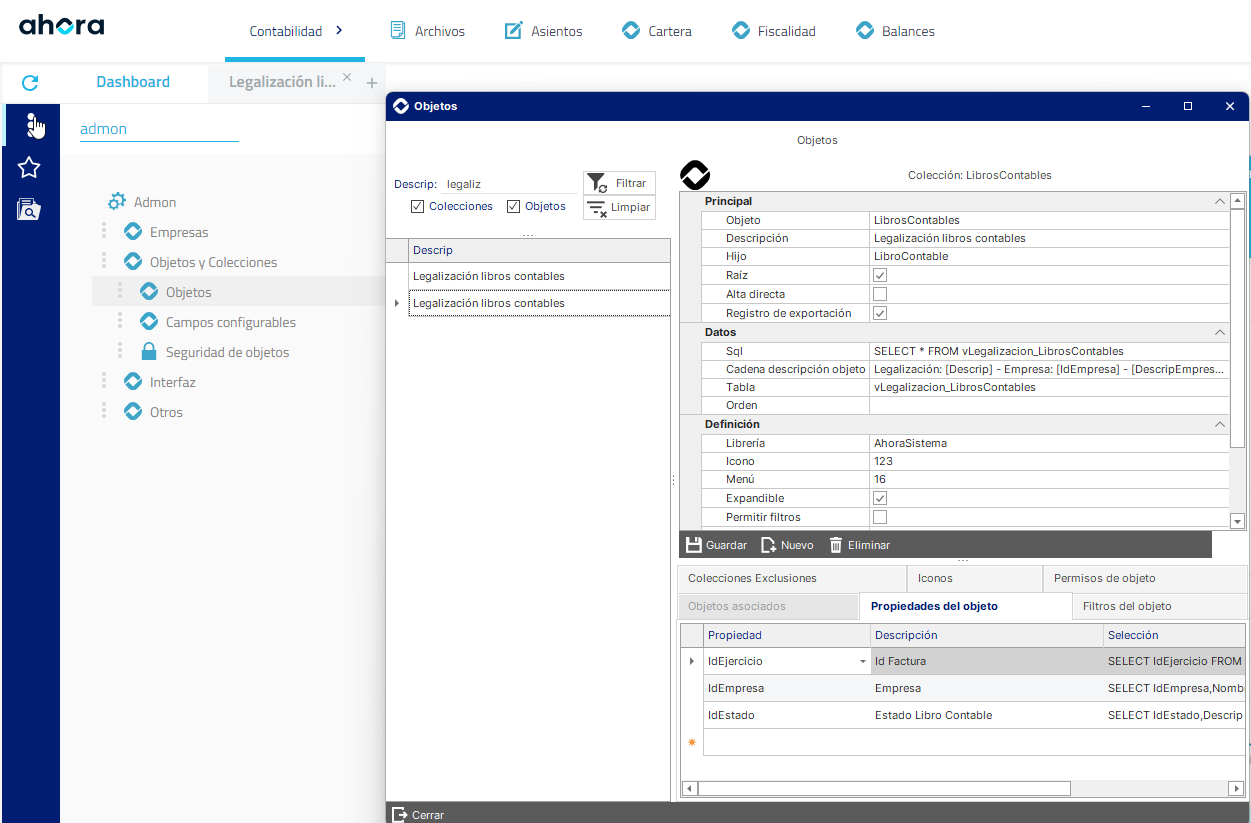
Se trata de un nuevo objeto, cuya colección se debe activar desde el Admon:
2. Configurar los datos de presentación
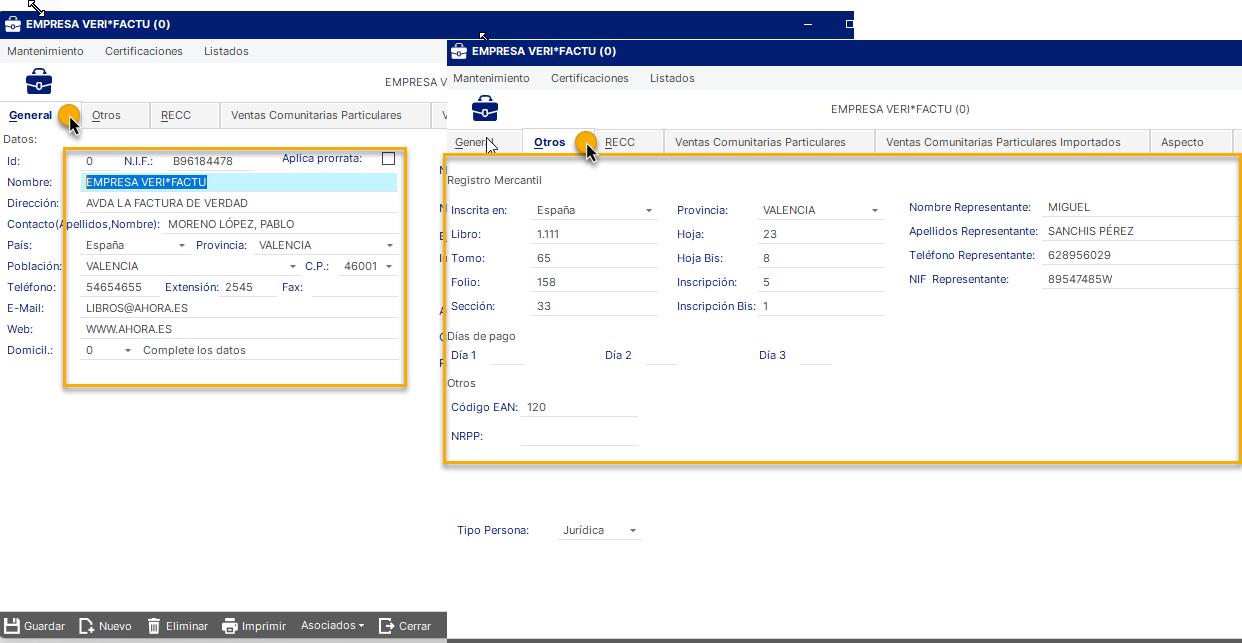
Rellena los datos del empresario (nombre, NIF, ciudad, teléfono) y los datos del presentador si es distinto. Selecciona el Registro Mercantil donde se realizará la presentación: el sistema no solo almacena el código de la provincia sino el código del sitio concreto.
3. Seleccionar y configurar los libros
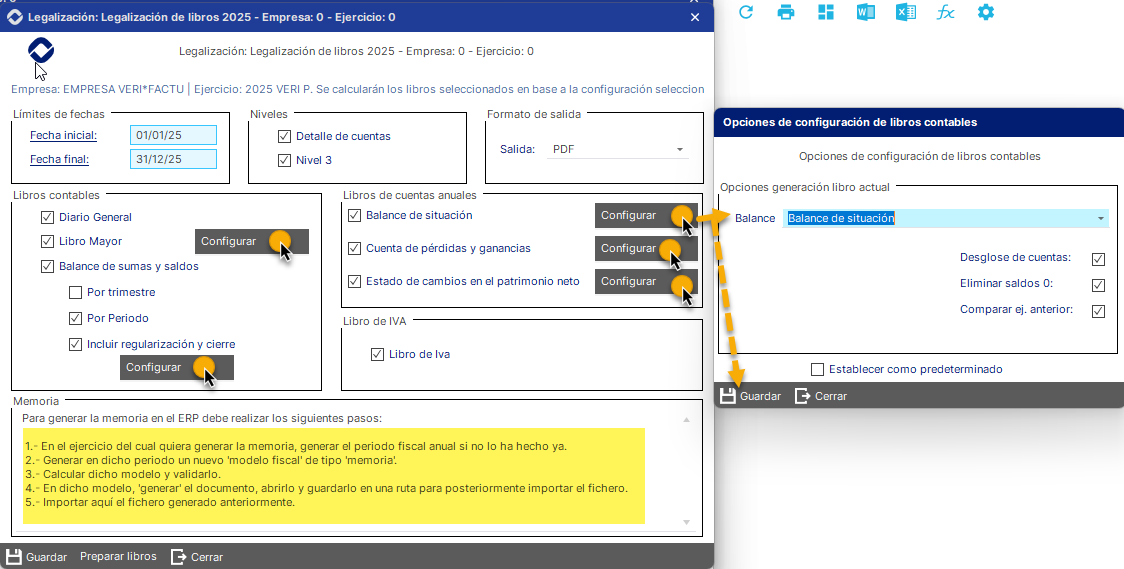
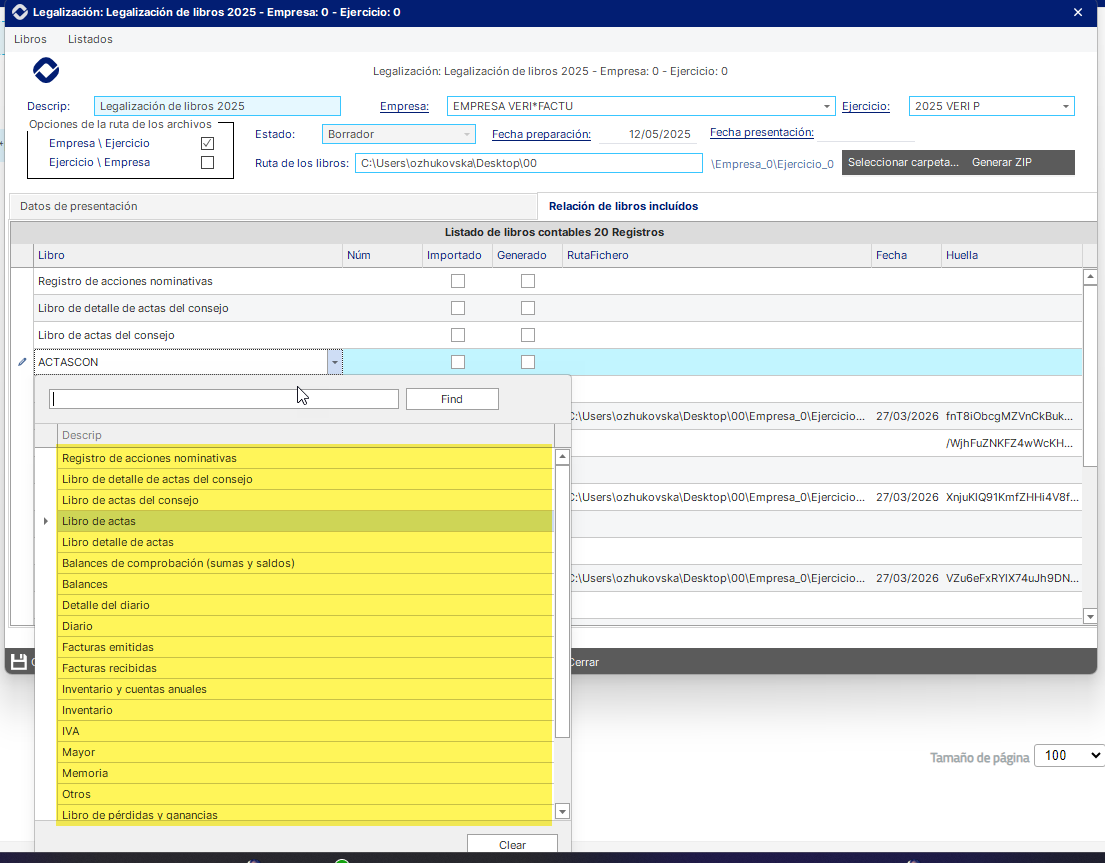
En el panel central verás la lista completa de libros disponibles para tu tipo de empresa. Marca los que quieras incluir. Cada libro configurable dispone de un botón Configurar donde puedes ajustar el rango de fechas, los niveles de detalle y el formato de salida (actualmente PDF).
ℹ️ NOTA: La opción Ruta de los archivos permite elegir la organización del ZIP: Empresa\Ejercicio o Ejercicio\Empresa.
4. Generar o importar cada libro
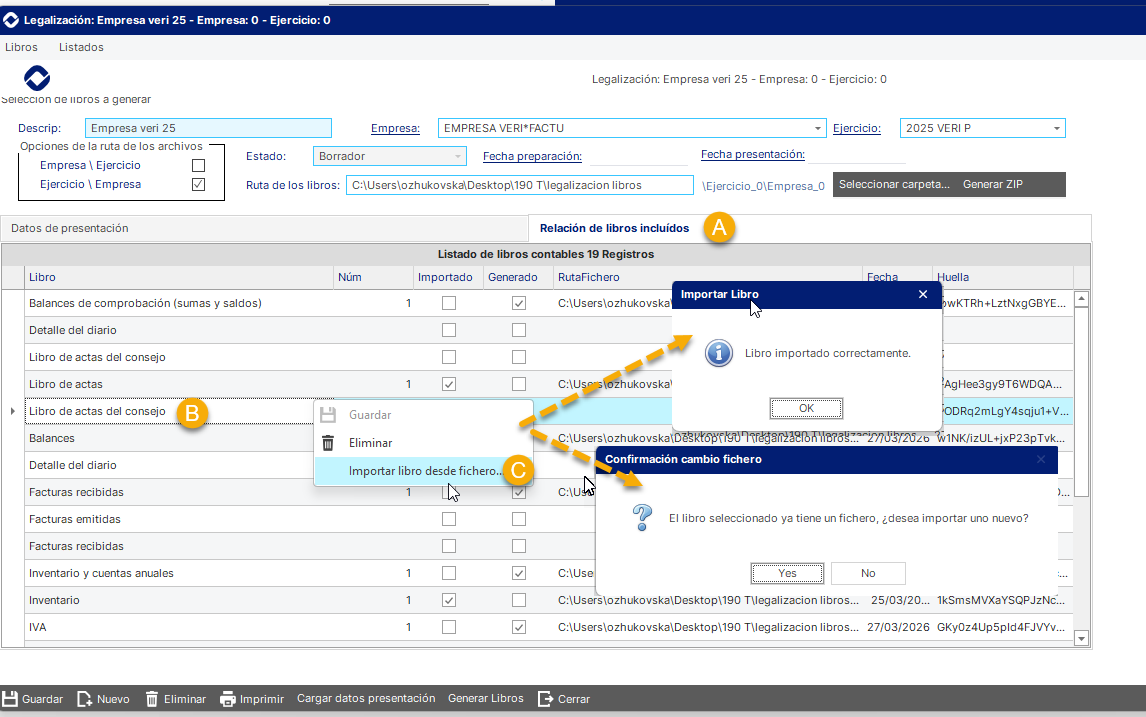
Para los libros que se pueden generar desde el programa, pulsa Preparar libros → Generar. El ERP calculará el informe y lo incorporará al objeto. Para los libros importados (Memoria, Actas, Socios), pulsa Importar y adjunta el archivo PDF que hayas preparado externamente.
En el caso de la Memoria, el ERP puede generar un modelo base con los datos disponibles. El usuario lo exporta, lo completa con la información que requiere criterio humano y lo vuelve a importar ya finalizado.
5. Exportar el ZIP y presentar
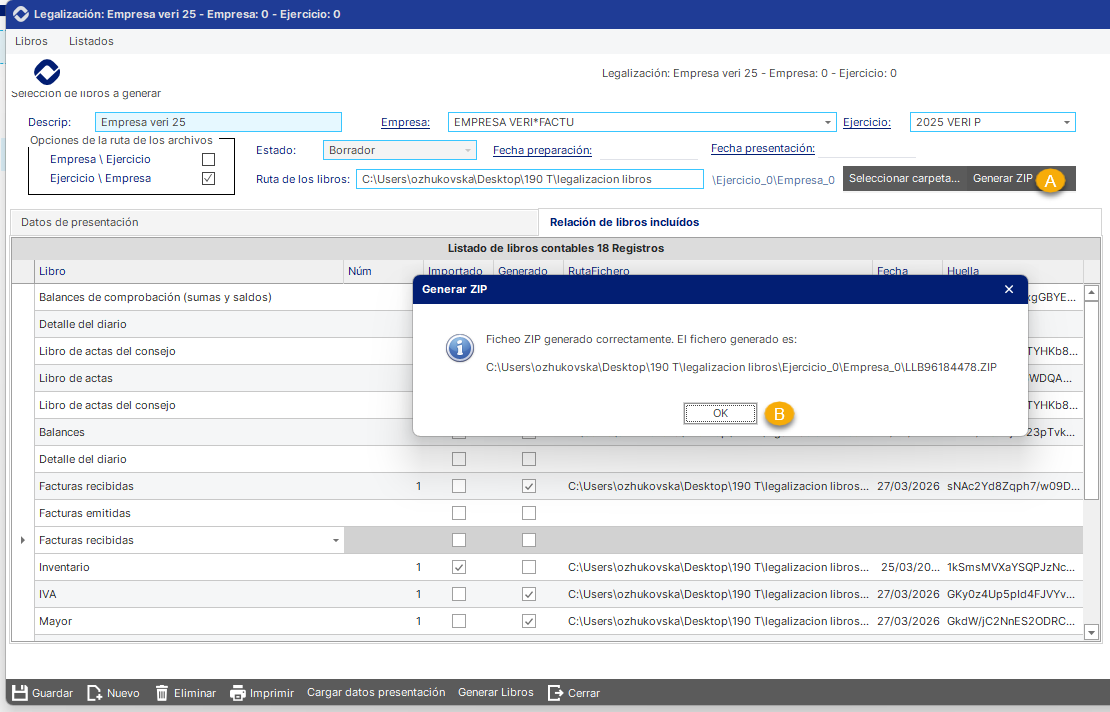
Una vez todos los libros estén completos, pulsa Generar ZIP. El sistema empaqueta todos los PDFs en un único archivo comprimido, cambia el estado a Presentado y lo pone disponible para descarga. Este ZIP es el que debes entregar al Registro Mercantil.
Funcionalidades
Generación desde el ERP: Genera los libros contables obligatorios directamente en el ejercicio contable, sin necesidad de herramientas externas.
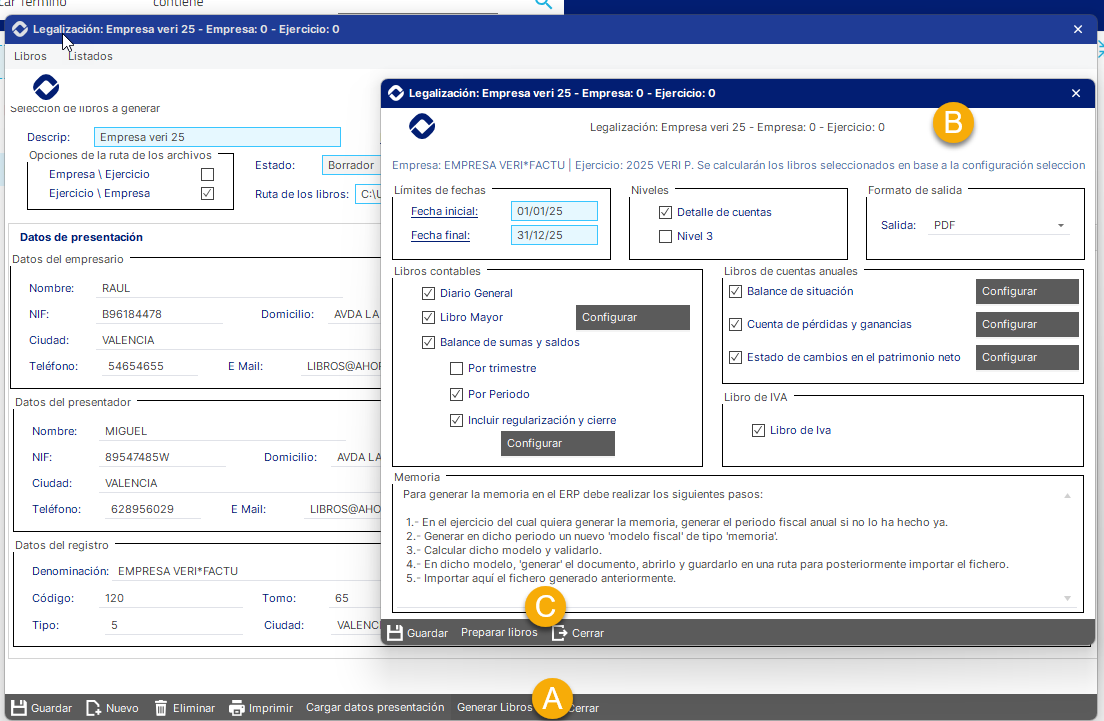
En el proceso de generación de los libros, se ha de Configurar los libros a preparar. Además se deben seguir las indicaciones que se muestran el el formulario para generar la memoria en el ERP.
Adjuntar documentación externa: Importa documentos como la Memoria, Actas de juntas o el Registro de Socios que no pueden generarse automáticamente. Si un fichero ya ha sido importado, y se va importar de nuevo, se mostrará el aviso al usuario notificando de tal efecto de que el libro seleccionado ya tiene un fichero y si se va importar uno nuevo.
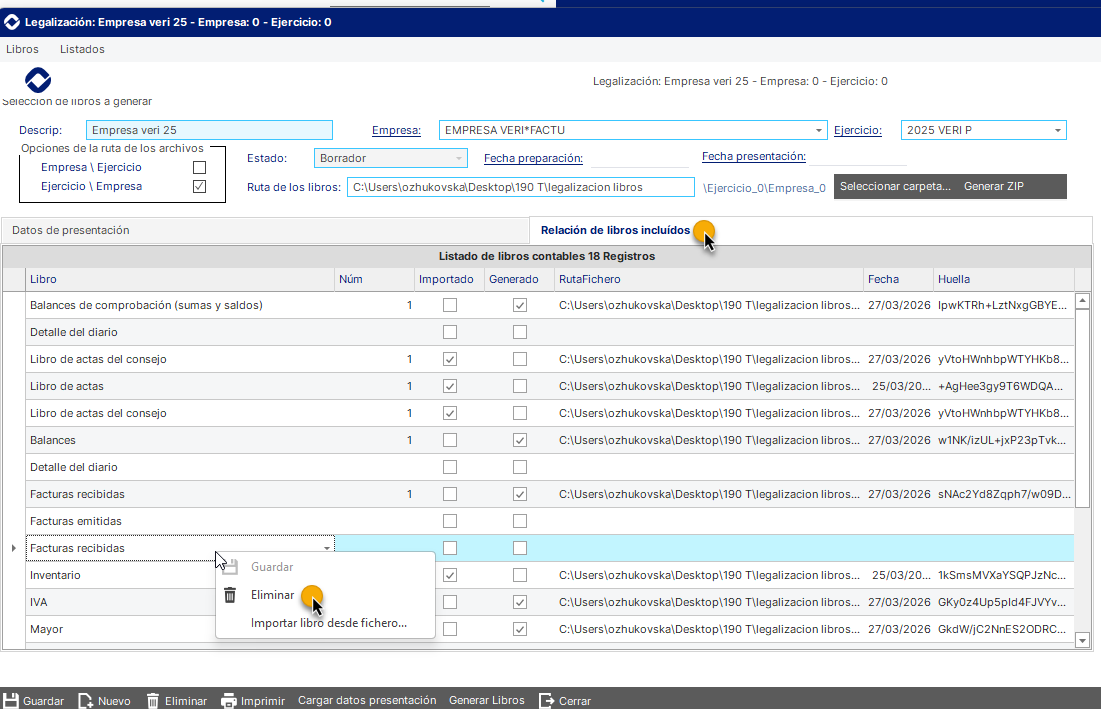
Selección de libros a legalizar: Elige qué libros incluir en la presentación según la tipología de tu empresa. Cada uno configurable de forma independiente. Si un libro generado no se va legalizar, se permite eliminar de la relación de libros incluidos.
Exportación en ZIP: Descarga un único archivo ZIP con todos los libros seleccionados, en formato PDF, listo para presentar en el Registro Mercantil.
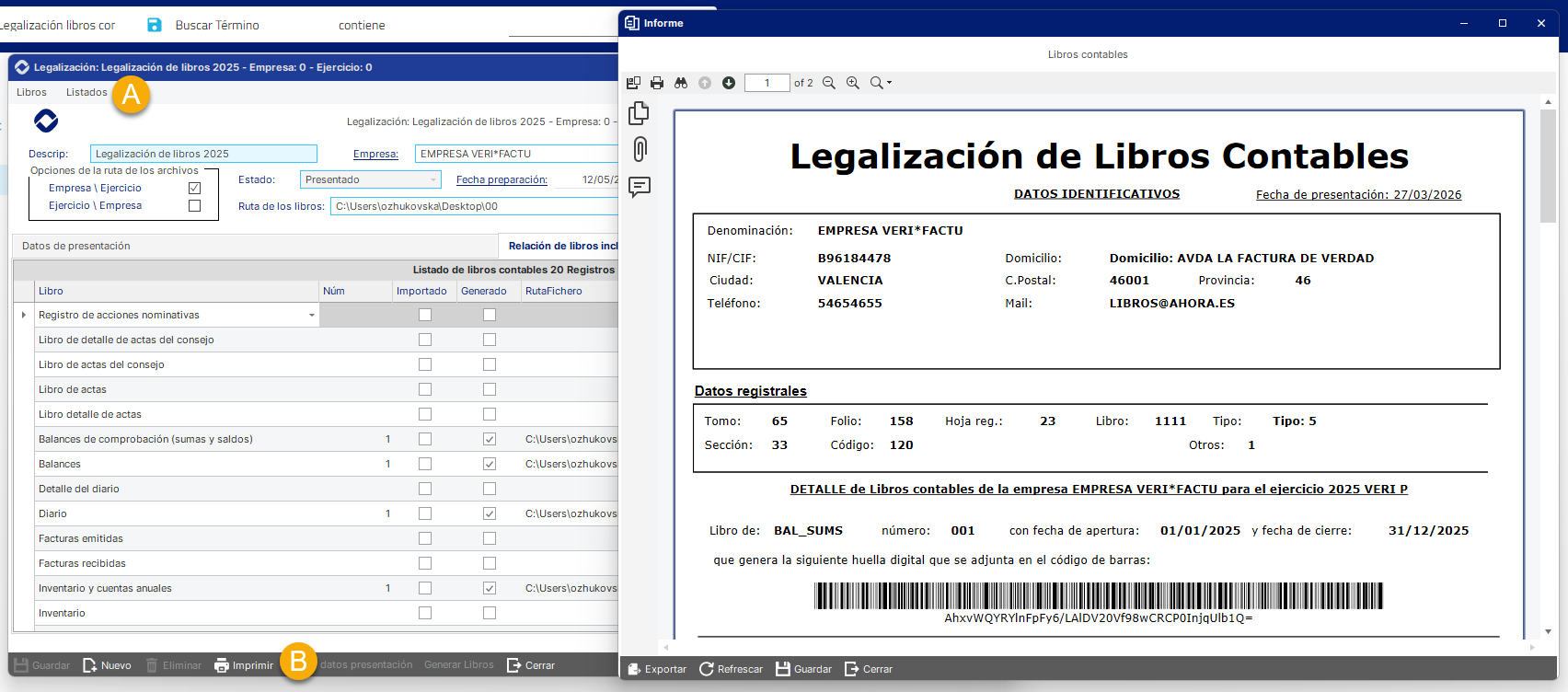
Impresión de los libros: Una vez preparados los libros a legalizar, se genera el listado y se calcula una huella digital (hash criptográfico) sobre los ficheros, siguiendo el mismo principio utilizado de Legalia, lo que permite asegurar la integridad y detectar cualquier modificación posterior.
Libros disponibles
El sistema distingue entre libros que pueden generarse automáticamente a partir de los datos del ERP y libros que deben importarse desde un documento externo preparado por el usuario.
| Libro | Origen | Observaciones |
|---|---|---|
| Diario General | Generado | Listado de todos los asientos contables del ejercicio. |
| Libro Mayor | Generado | Movimientos por cuenta contable. |
| Balance de Sumas y Saldos | Generado | Requiere marcar niveles en las opciones de niveles para obtener datos. |
| Balance por Trimestre / Período | Generado | Incluye opción de desglosar por tramos temporales. |
| Memoria anual | Importado | El ERP puede generar un borrador base; el usuario lo completa y lo adjunta ya finalizado. |
| Libro de Actas | Importado | Actas de juntas de socios. Al menos una obligatoria por ejercicio. |
| Libro Registro de Socios | Importado | Relación actualizada de socios de la sociedad. |
Ciclo de vida de una legalización
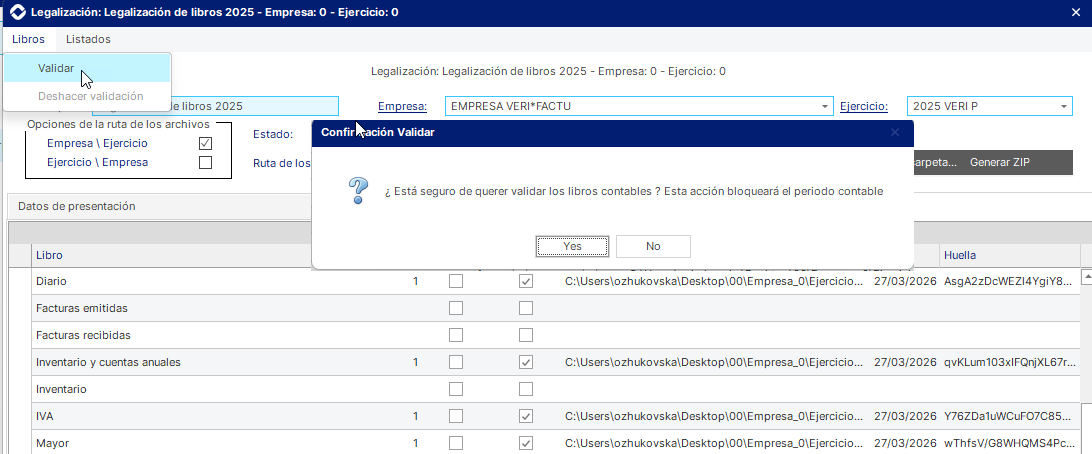
El objeto de legalización pasa por tres estados bien definidos que reflejan el avance del proceso:
Generado: Una vez guardado el objeto con todos los datos necesarios, el sistema completa la configuración y queda listo para generar o importar los libros seleccionados.
Borrador: Estado inicial al crear el objeto, al preparar los libros. Puedes definir el ejercicio, los límites de fechas, el registro mercantil y seleccionar los libros que deseas legalizar.
Presentado: Al generar el ZIP con todos los libros seleccionados el objeto pasa a estado Presentado, indicando que el paquete de legalización está listo para entrega.
¿Le ha sido útil este artículo?
¡Qué bien!
Gracias por sus comentarios
¡Sentimos mucho no haber sido de ayuda!
Gracias por sus comentarios
Sus comentarios se han enviado
Agradecemos su esfuerzo e intentaremos corregir el artículo