Estamos proporcionando a Copilot acceso a nuestra API, al contexto de la aplicación y al formulario en el que se está trabajando, para que pueda asistir de forma inteligente en la generación automatizada y acelerada de código.
TABLA DE CONTENIDOS
- REQUISITOS PARA UTILIZAR COPILOT
- RECORDATORIO
- DÓNDE INDICAR EL PROMPT
- EJEMPLO - AÑADIR NUEVA VENTANA
- EJEMPLO - AÑADIR BOTÓN
- EJEMPLO - INDICAR MENSAJE CONTEXTUAL
- EJEMPLO - CREAR COMBO USUARIO Y CAMBIAR NOMBRE AL BOTÓN
- EJEMPLO - AGREGAR UNA COLUMNA A UN GRID
- EJEMPLO - AÑADIR UN MENÚ CONTEXTUAL AL GRID
REQUISITOS PARA UTILIZAR COPILOT
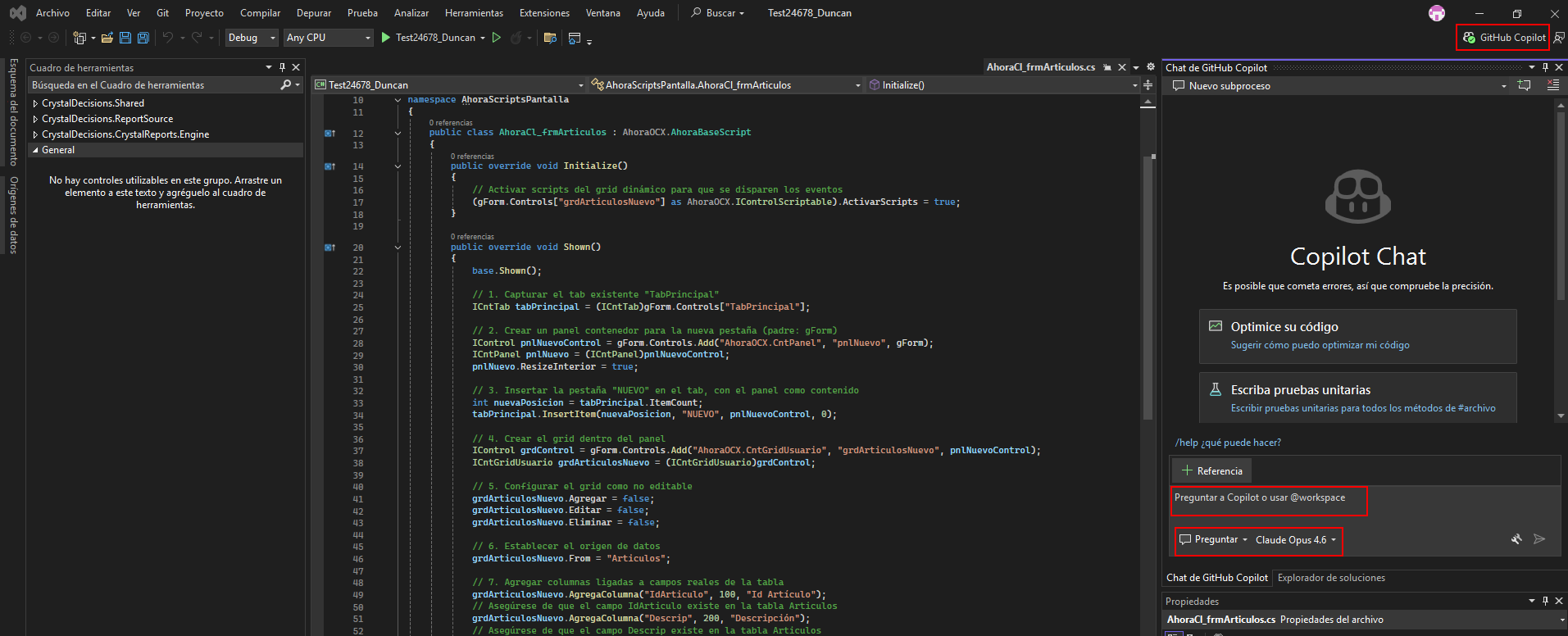
- Iniciar sesión en Visual Studio con la cuenta asociada a Copilot. Es necesario que el usuario disponga de una suscripción activa a GitHub Copilot vinculada a dicha cuenta, ya que el acceso y uso del servicio dependen de esa licencia. El coste de Copilot no está incluido en la aplicación y variará en función del tipo de cuenta o plan que el cliente tenga contratado y asociado a Visual Studio.
- Configurar Copilot con el modelo Claude Opus 4.6 o similar.
RECORDATORIO
Copilot genera resultados automáticamente a partir de la descripción proporcionada; aunque suele ser preciso, puede no interpretar correctamente la solicitud en todos los casos, por lo que se recomienda revisar el control generado antes de su uso final y ajustarlo o corregirlo si es necesario.
Indicar seguimiento de control + f10 en autoguardado y darle al botón de depurar.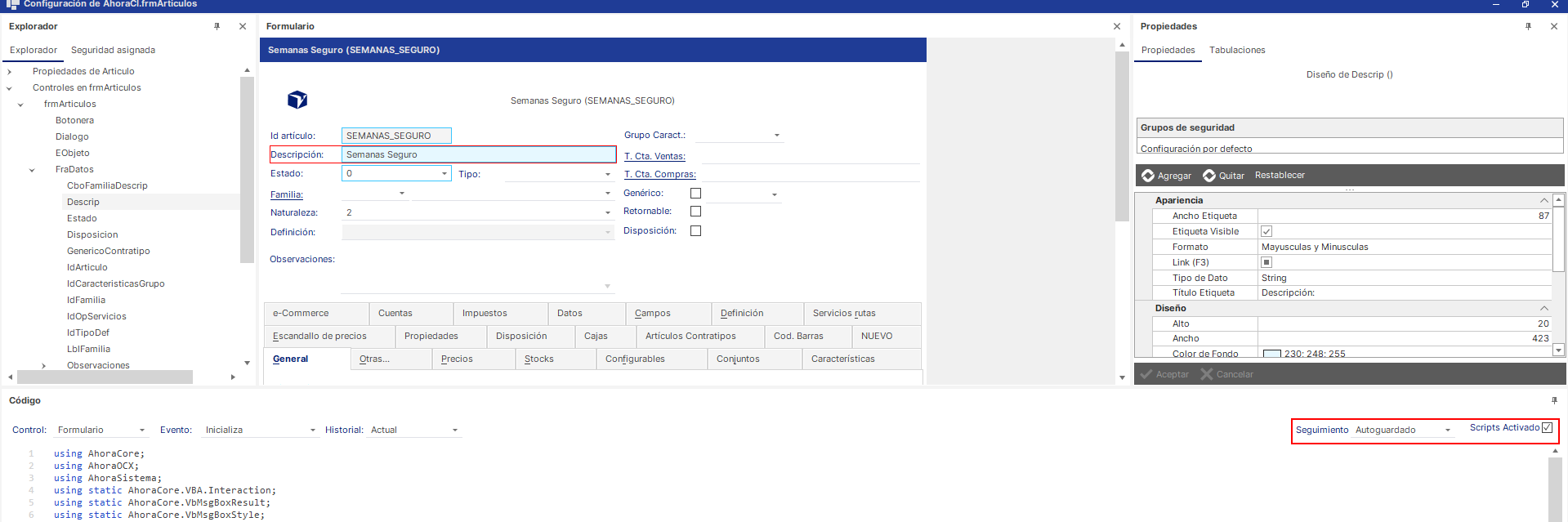
Recuerde cerrar el formulario y volver a abrirlo para ver el cambio.DÓNDE INDICAR EL PROMPT
EJEMPLO - AÑADIR NUEVA VENTANA
Prompt : Captura el control tab "TabPrincipal", añádele una pestaña nueva con el texto "NUEVO", dentro de la pestaña creas un panel y un gridusuario con 2 columnas que cargue de la tabla Articulos las columnas IdArticulo y Descrip, no editable.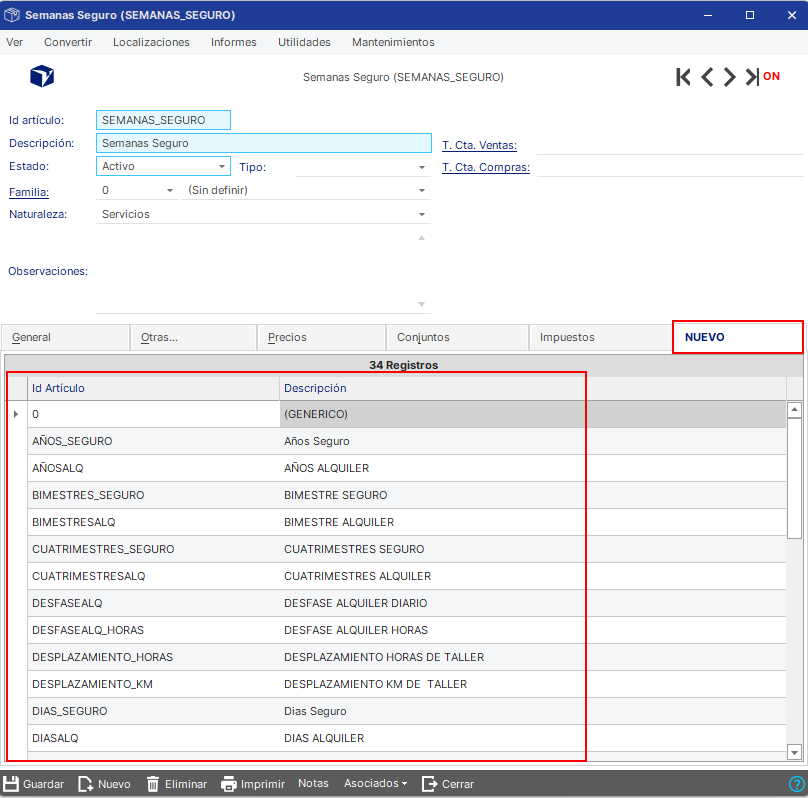
EJEMPLO - AÑADIR BOTÓN
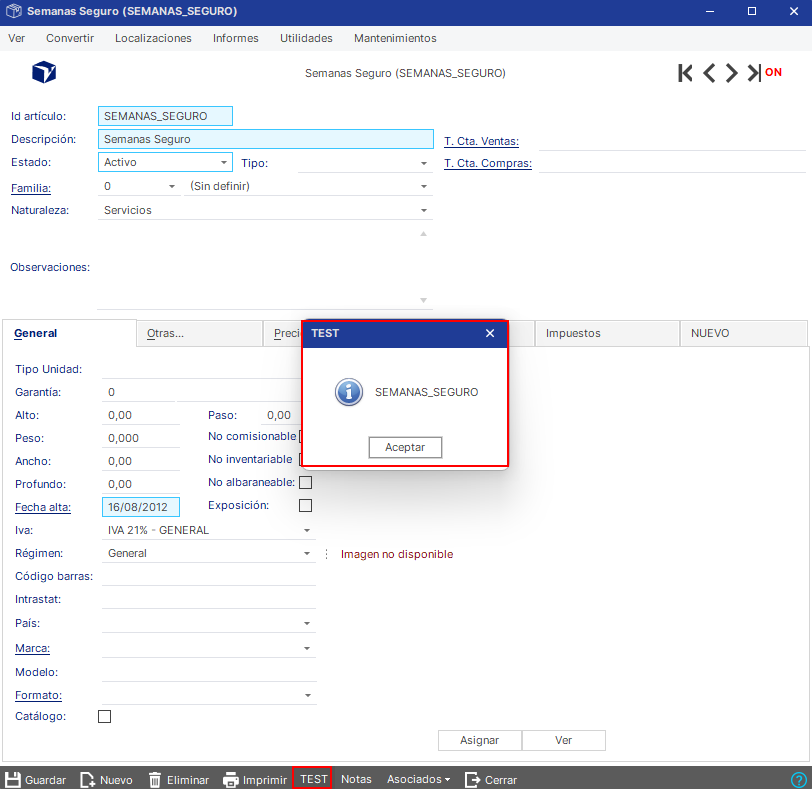
Prompt: Añade un botón a la botonera llamada "Botonera" que ponga "TEST" y que al pulsarlo salga por pantalla el texto introducido en el campo del formulario IdArticulo
EJEMPLO - INDICAR MENSAJE CONTEXTUAL
Prompt : Captura el control grdPrecios, y en su evento AfterColUpdate, cuando se modifique la columna "Precio" muestra por pantalla el valor de la columna "IdLista"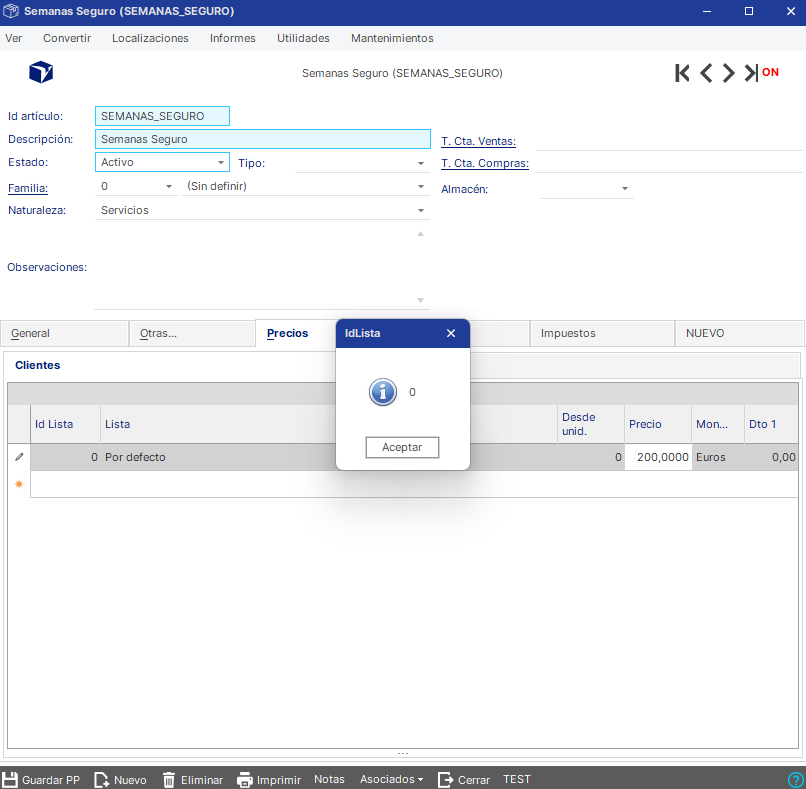
EJEMPLO - CREAR COMBO USUARIO Y CAMBIAR NOMBRE AL BOTÓN
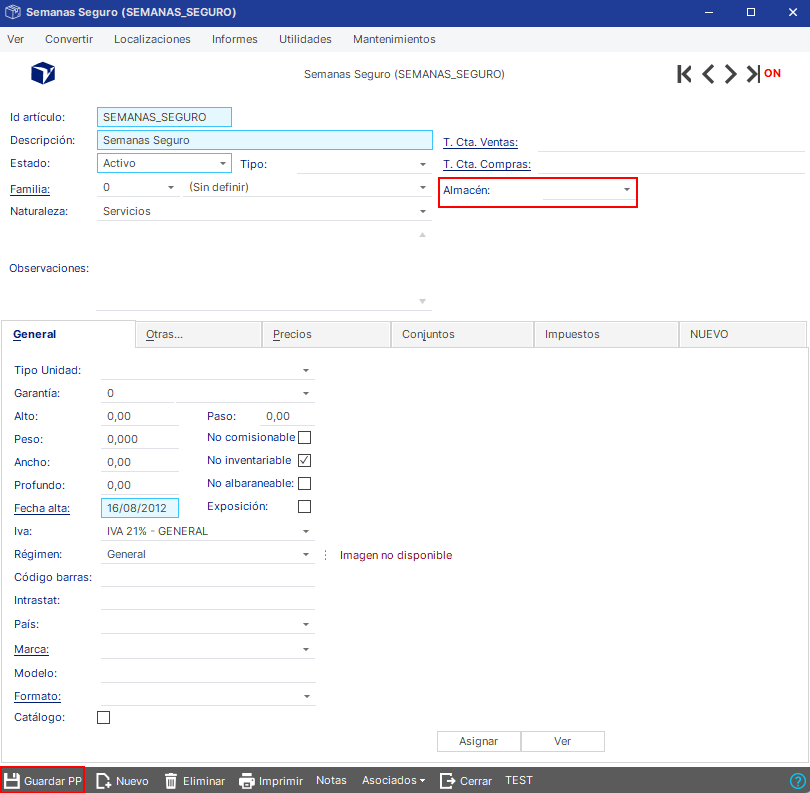
Prompt : Crea un control nuevo de tipo ComboUsuario debajo del campo existente de cuenta de compras. Usará la SQL "SELECT IdAlmacen, Nombre FROM VCOMBO_ALMACENES", la primera columna será "IdAlmacen" y la segunda "Nombre", la columna activa será la primera.
Cambia el botón de la botonera "Guardar" para que ponga "Guardar PP"
EJEMPLO - AGREGAR UNA COLUMNA A UN GRID
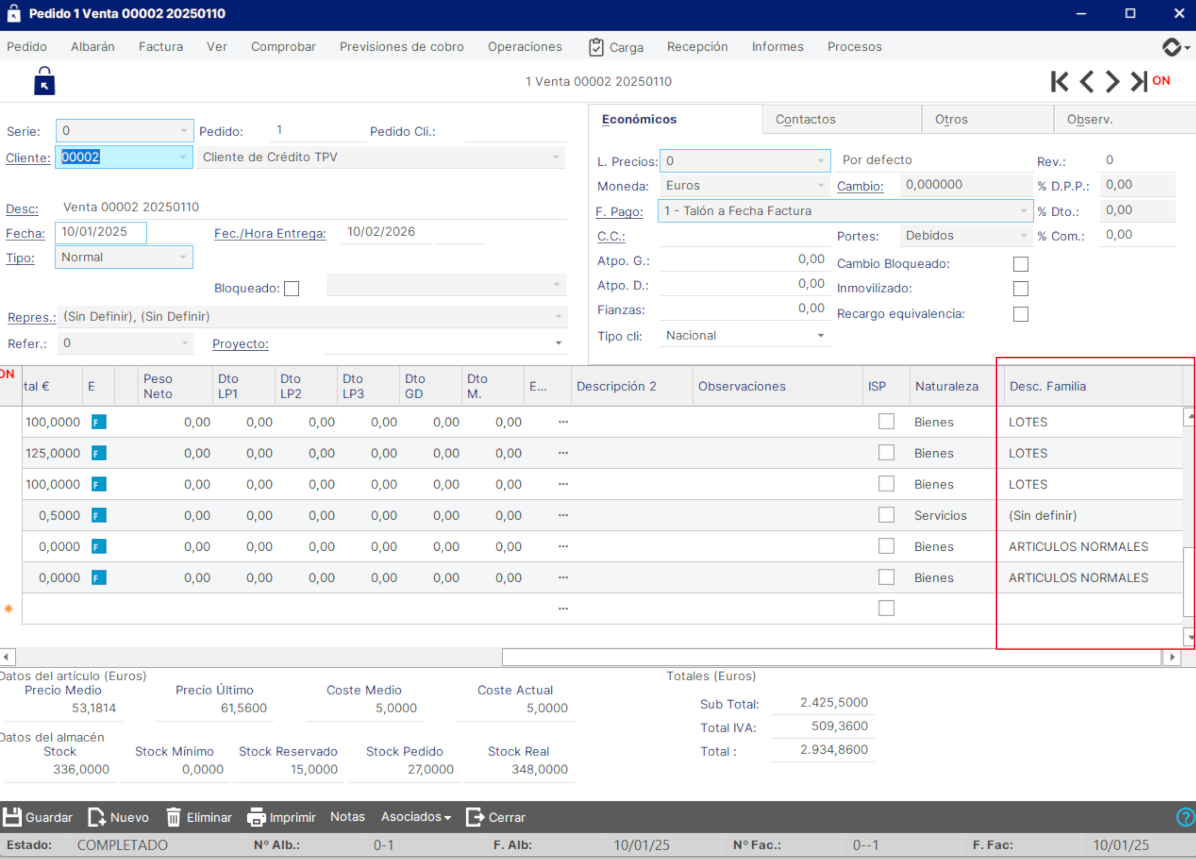
Prompt : Agrega una columna a "grdLineas" llamada "Desc. Familia" con un ancho de 150, que en su propiedad "Sustitucion" tenga esto: "SELECT TOP 1 AF.Descrip FROM Articulos A INNER JOIN Articulos_Familias AF ON A.IdFamilia = AF.IdFamilia WHERE A.IdArticulo=@IdArticulo"
EJEMPLO - AÑADIR UN MENÚ CONTEXTUAL AL GRID
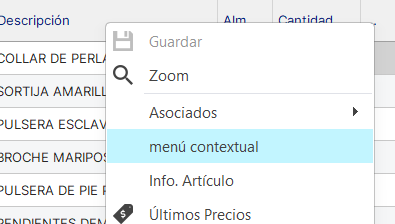
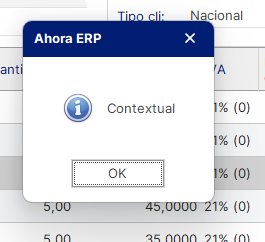
Prompt : Añade un menú contextual al grid grdLineas, con el texto "menú contextual", que al pulsar aparezca el texto "Contextual" en pantalla
EJEMPLO - AÑADIR UN CAMPO DE TEXTO Y ORGANIZAR EL ORDEN
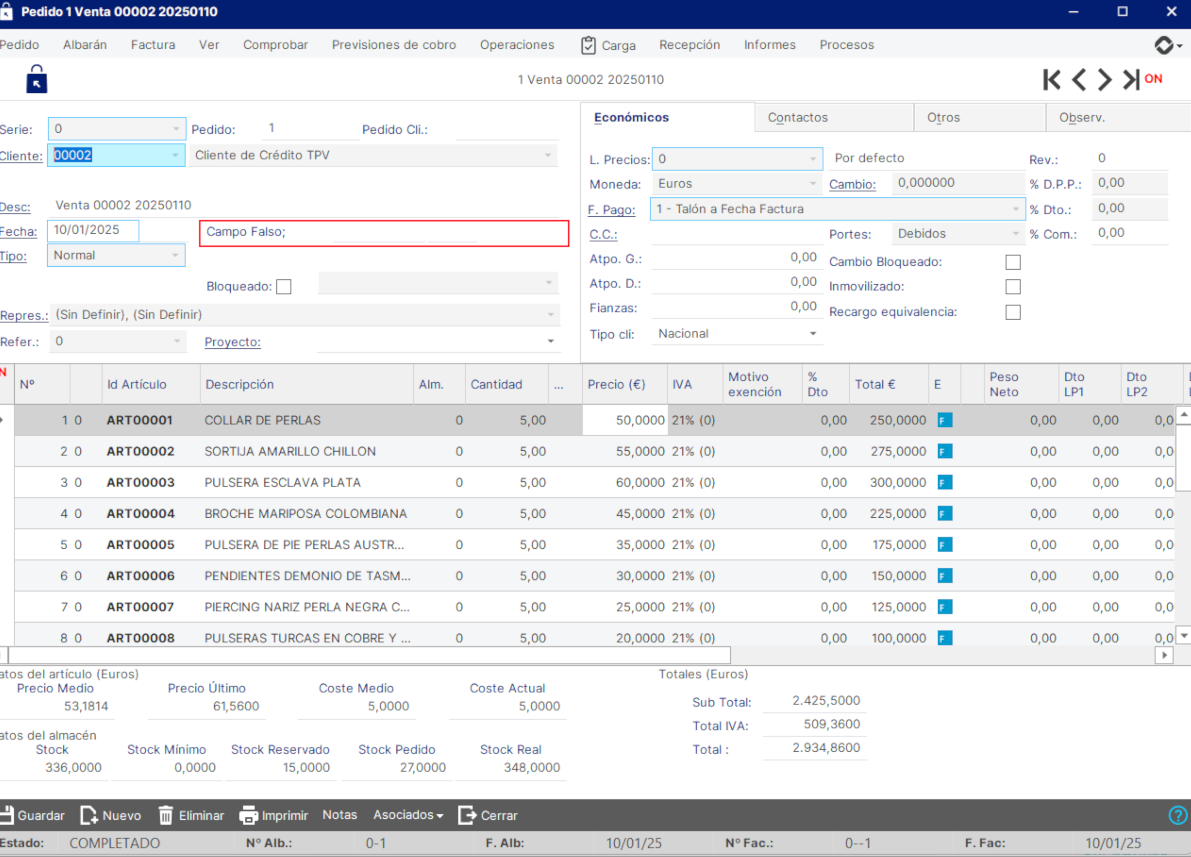
Prompt : Oculta el campo de fecha/hora de entrega y crea un nuevo textousuario con el texto en la etiqueta que ponga "Campo Falso;" en el mismo sitio
¿Le ha sido útil este artículo?
¡Qué bien!
Gracias por sus comentarios
¡Sentimos mucho no haber sido de ayuda!
Gracias por sus comentarios
Sus comentarios se han enviado
Agradecemos su esfuerzo e intentaremos corregir el artículo