Desde el Hotfix 108 de la v5.0, la gestión de errores en las facturas actualizadas y enviadas a TicketBAI, se puede realizar tal y como se ha hecho hasta ahora, desde la Verificación Presencial, como desde el Registro de Facturación de la propia factura (menú TBAI)

o las colecciones TBAI Facturas de Cliente o BATUZ Facturas de Proveedor.
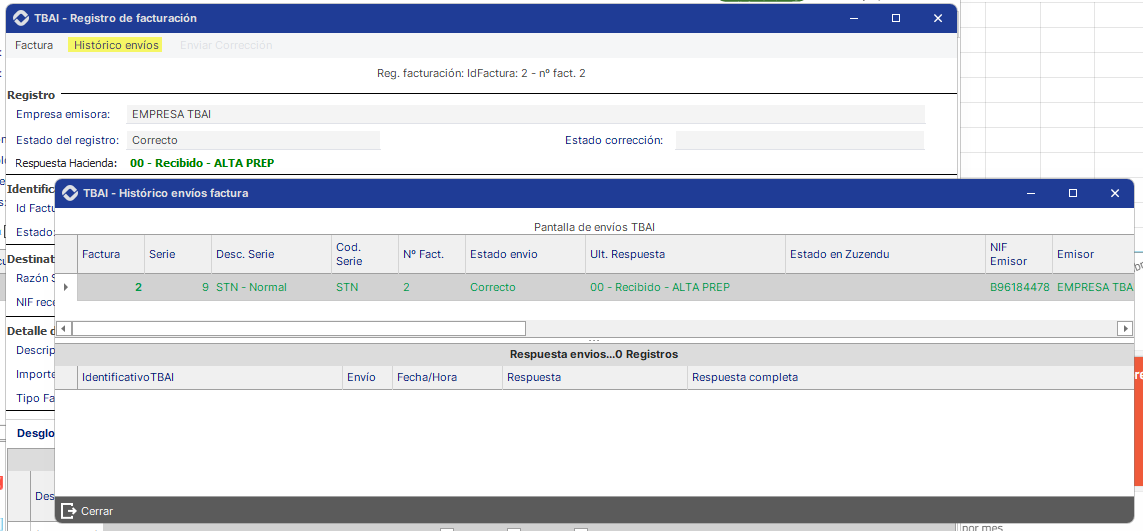
Una vez abierto el Registro de Facturación, en él podremos ver, al igual que con el SII y VERI*FACTU, la información relevante subida a la Hacienda Foral. Desde esta ventana podremos, además, anular una factura, corregirla y subsanarla, sin necesidad de editar el fichero XML, al igual que acceder al historial de envíos de la misma.
Anulación de una factura
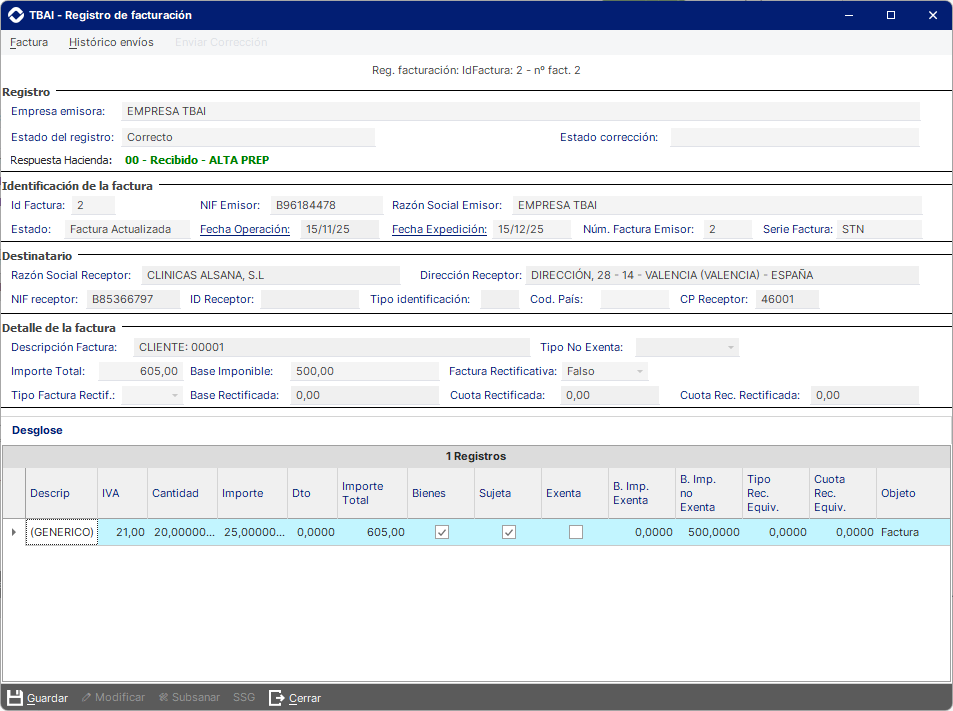
La anulación de una factura puede seguir realizándose, de momento, desde la propia factura

o desde este Registro de Facturación, al que accederemos mediante el menú TBAI o BATUZ, en función de la Diputación de la que dependamos, mediante la opción disponible en el menú Factura.

Histórico de envíos
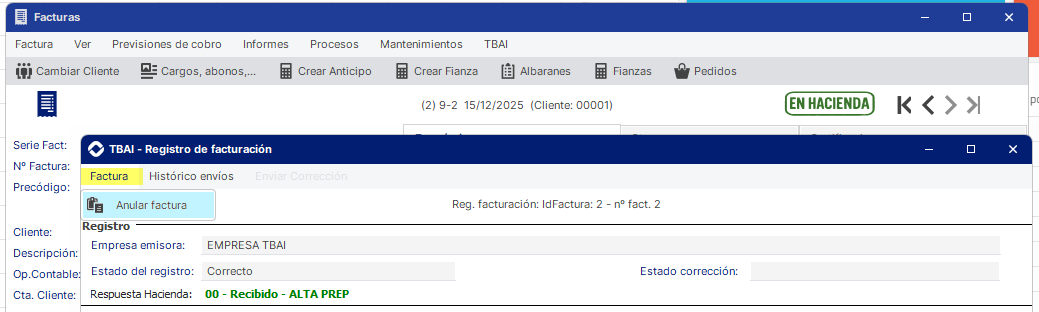
Desde esta opción del menú, se mostrará una ventana similar a la que tenemos en la pestaña Envíos de la Verificación Presencial. Con la diferencia de que únicamente se mostrará el histórico de la factura que estamos consultando.
Subsanaciones y Modificaciones
Para realizar una Subsanación o una Modificación, si la factura ha sido Rechazada o Aceptada con errores, iremos al Registro de Facturación y, en función de si hay que Subsanar o Modificar, pulsaremos sobre el botón activo en el pie de la ventana.
- En el caso de estar en Guipúzcoa o Álava, se podrán activarán los botones Modificar o Subsanar, en función del tipo de respuesta recibido por parte de la Hacienda Foral.
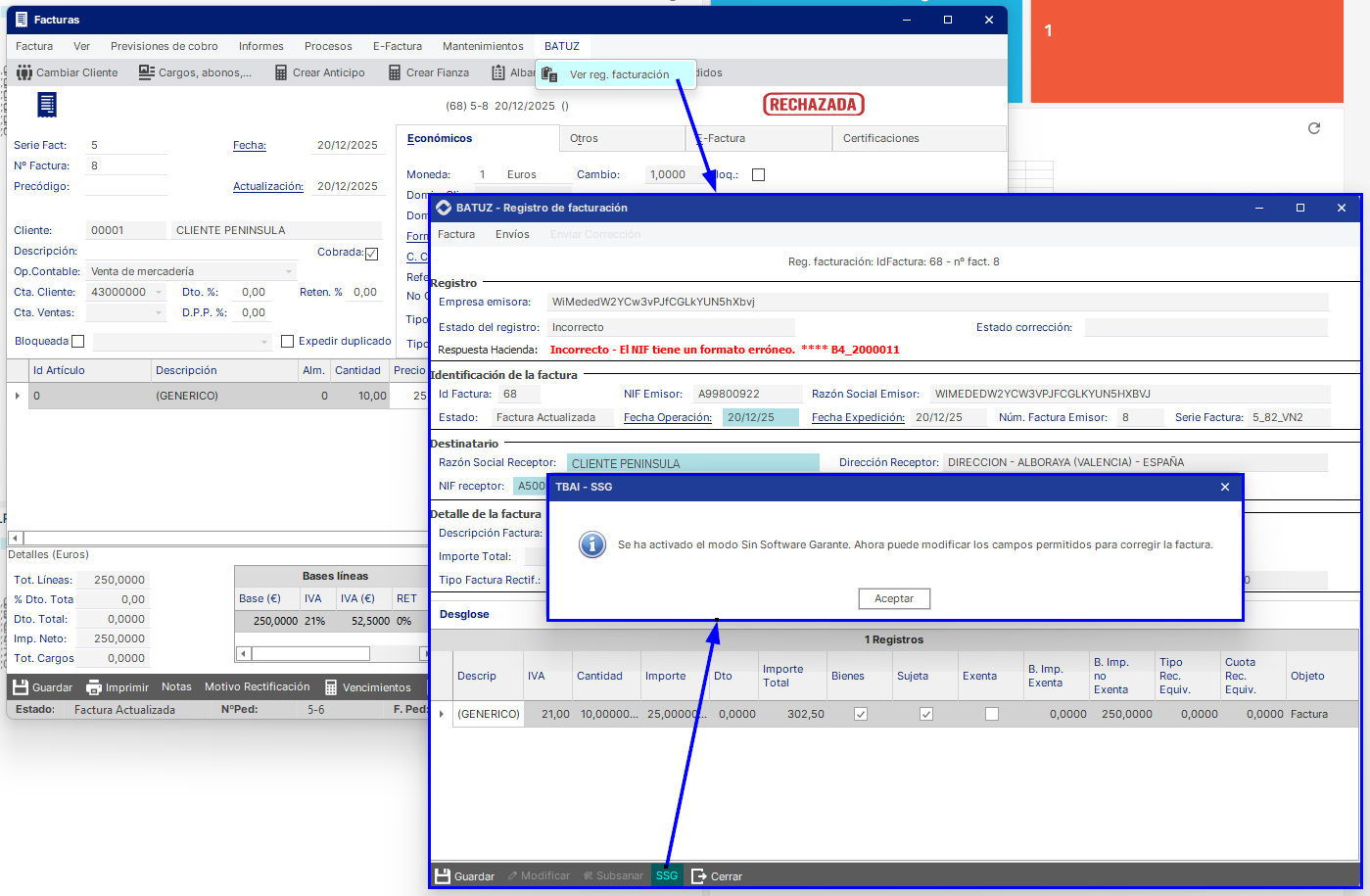
- En el caso de estar en Vizcaya, únicamente se activará el botón SSG. Tanto para las subsanaciones como para las modificaciones.
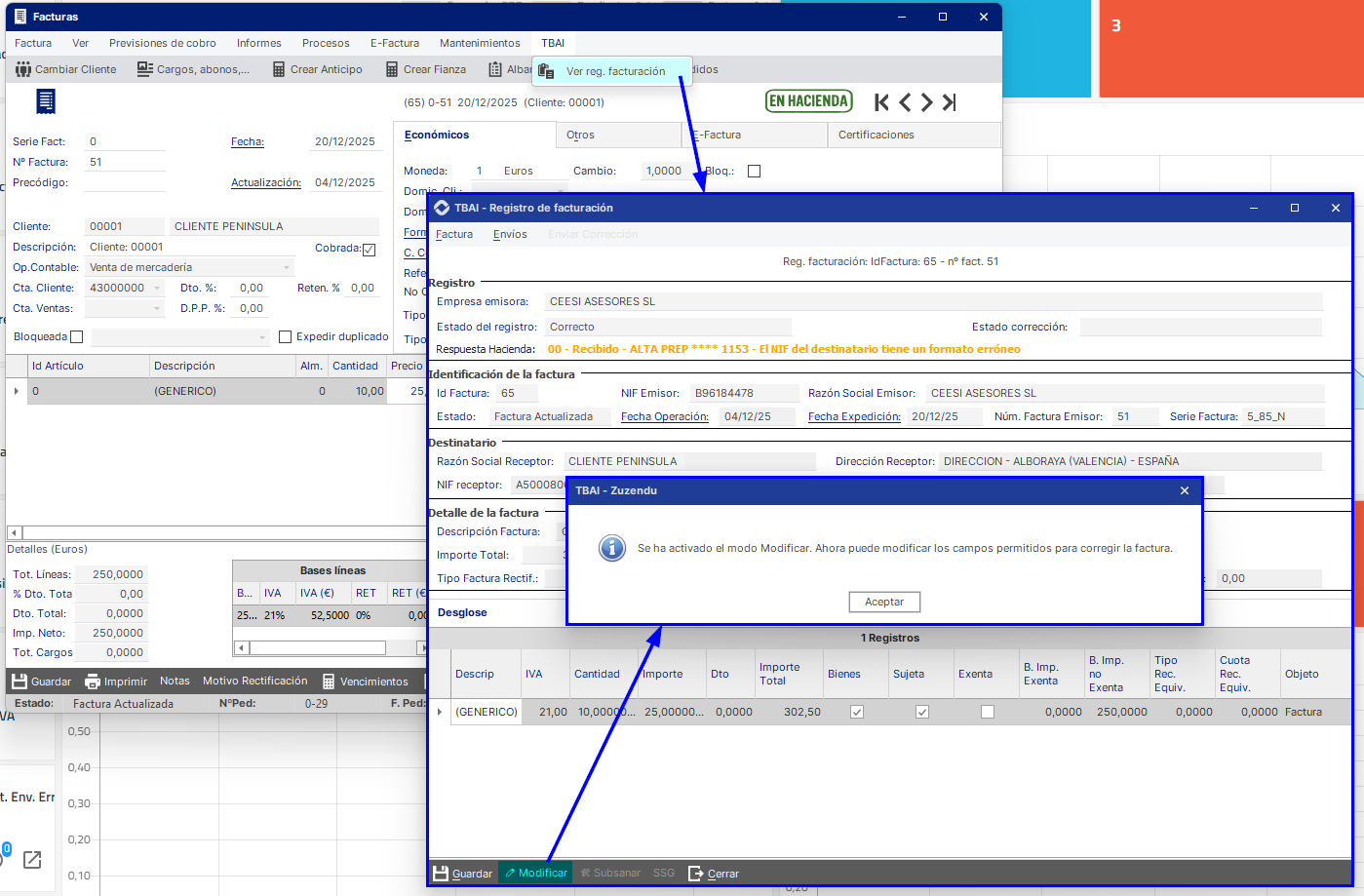
De este modo, el Registro de Facturación entrará en modo edición, permitiendo las correcciones necesarias. Una vez realizadas estas, guardaremos el formulario y con ello se habilitará el menú Enviar Corrección, desde el cual se procederá a enviar un nuevo XML con las correcciones a la Hacienda Foral correspondiente.
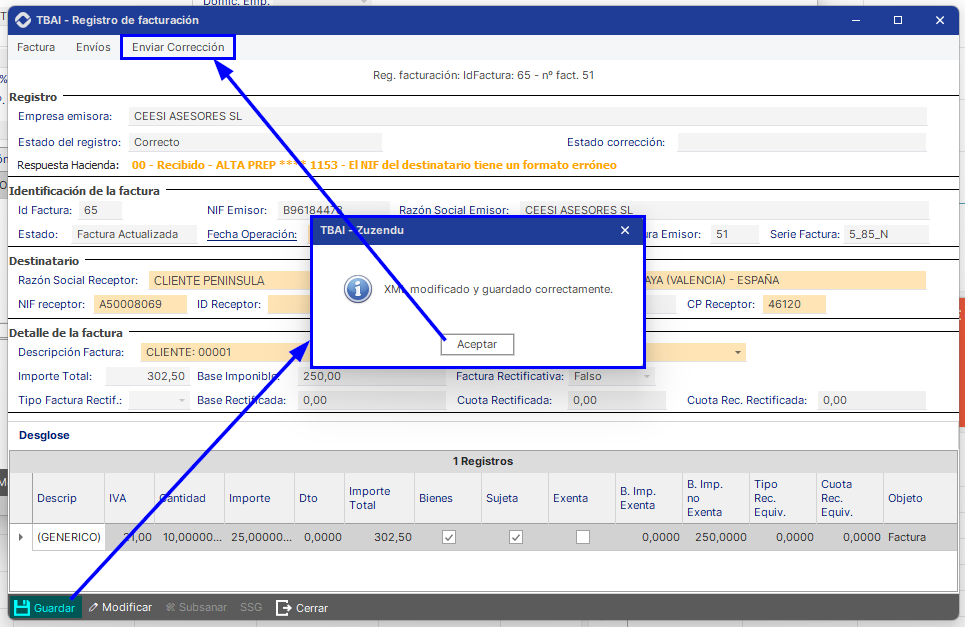
Al abrir el menú Enviar Corrección, se mostrará activa la opción de envío correspondiente al tipo de respuesta recibido. Esto es Subsanación o Modificación para el envío a ZUZENDU en las diputaciones de Álava o Guipúzcoa,
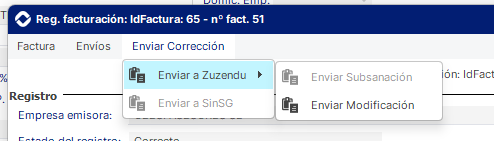
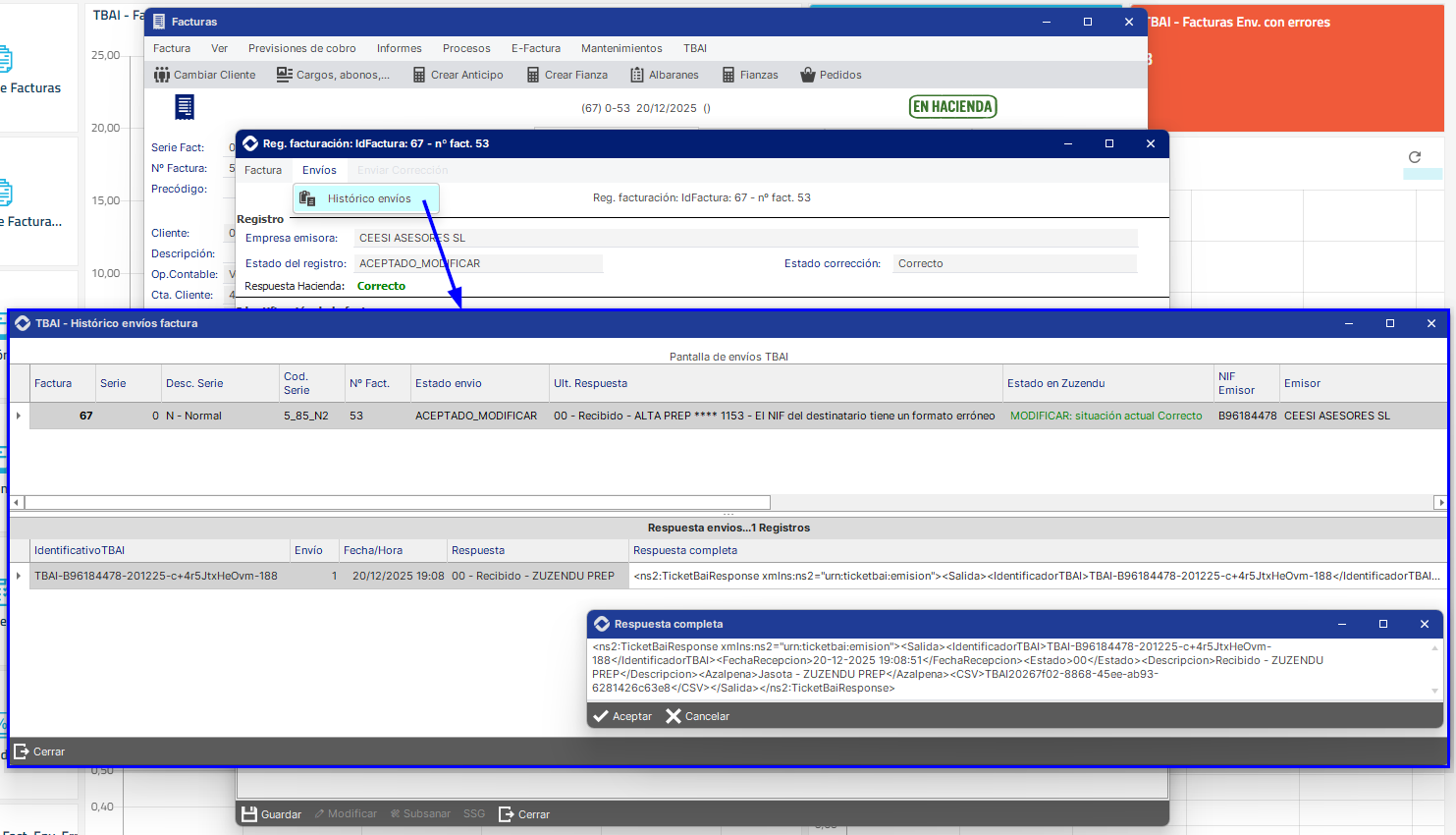
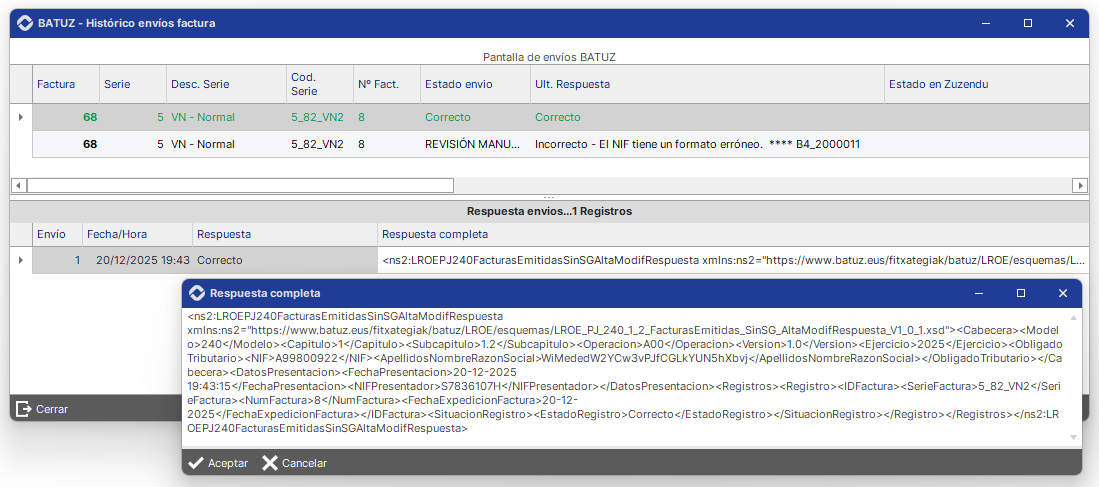
Una vez enviada, en este caso, la Modificación, podremos ver el histórico de envíos de esta factura, desde el menú Envíos del propio Registro de Facturación, o desde la pestaña Envíos de la Verificación Presencial.
Este histórico de envíos tendrá la misma configuración que en la Verificación Presencial. Un grid superior, en el que se mostrará la información de la factura, y un grid inferior en el que visualizaremos los envíos realizados y la respuesta de la Hacienda Foral.
Si la diputación de la que dependemos es la de Vizcaya, después de activar el modo Sin Software Garante
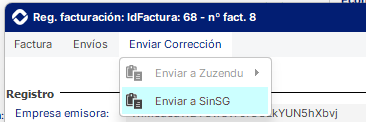
y realizar las modificaciones necesarias, guardaremos los cambios y, desde el menú Enviar Corrección, enviaremos la factura mediante la opción Enviar a SinSG. Pudiendo ver el resultado del envío desde el menú Envíos del Registro de Facturación, o mediante la Verificación Presencial, desde la pestaña Envíos.
¿Le ha sido útil este artículo?
¡Qué bien!
Gracias por sus comentarios
¡Sentimos mucho no haber sido de ayuda!
Gracias por sus comentarios
Sus comentarios se han enviado
Agradecemos su esfuerzo e intentaremos corregir el artículo