En este caso veremos la posibilidad de incluir un botón en la línea de ticket que mostrará una ventana con datos adicionales del artículo. Este botón únicamente aparecerá si hay datos adicionales. En este caso práctico veremos el orden de personalización y aspectos generales de la misma, para una personalización pormenorizada está: Caso práctico 1: Solicitud de código postal antes del cobro.
En primer lugar, crearemos la ventana que contiene el campo adicional que queremos añadir: para ello vamos al la edición de Modelos del menú superior derecha del personalizador. Desplegamos Datos del modelo y configuramos la ventana de la siguiente manera:
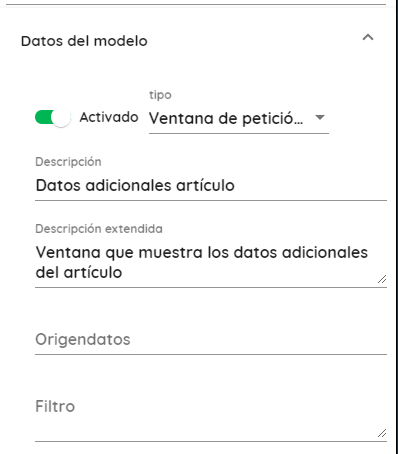
Pasamos a configurar los elementos de la ventana añadiendo 1 frame flotante y 3 secciones. Para ver una creación paso a paso de la estructura de ventana consultar: Caso práctico 1: Solicitud de código postal antes del cobro.
Una vez creadas las 3 secciones con la cabecera correspondiente seleccionamos la segunda sección y añadimos un input que contendrá las observaciones del artículo: Componentes -> Componentes -> input. Le damos el estilo que queramos y en el apartado Parametría lo configuramos de la siguiente forma:
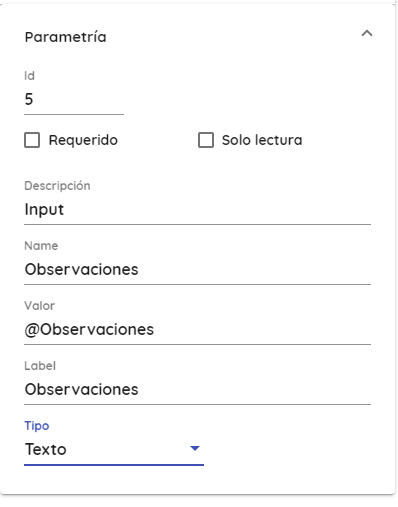
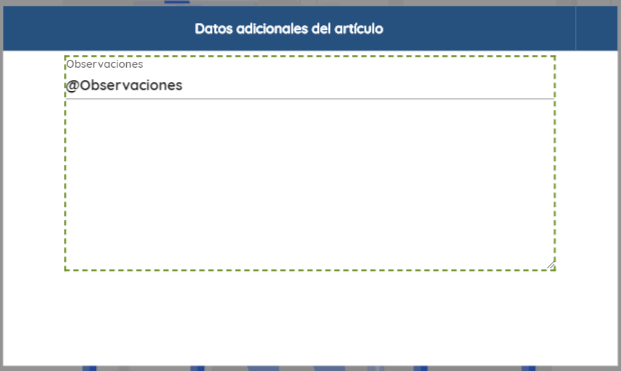
Por último, necesitaremos configurar la botonera de la ventana. Para un caso más detallado de cómo crear una botonera este enlace: Caso práctico 1: Solicitud de código postal antes del cobro.
Una vez configurada la ventana vamos a crear un subproceso y un proceso para asociarla al menú de la línea del ticket.
Primeramente crearemos el Subproceso entrando en el menú superior derecha de la aplicación y seleccionando la opción subprocesos.
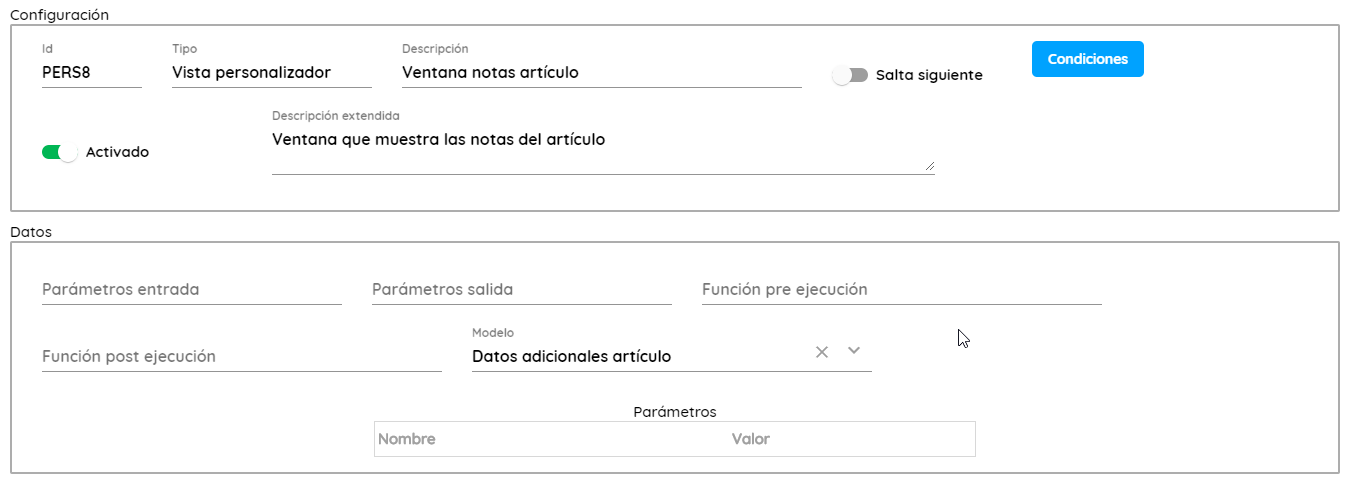
Configuramos el subproceso de la forma que está definido en la captura de arriba, indicando en 'Modelo' el nombre del modelo que hemos creado anteriormente.
Cuando tengamos creado el subproceso creamos un proceso con la siguiente configuración para asociar el subproceso, que encontramos en la clasificación 'Vista personalizador', de la ventana al nuevo proceso:
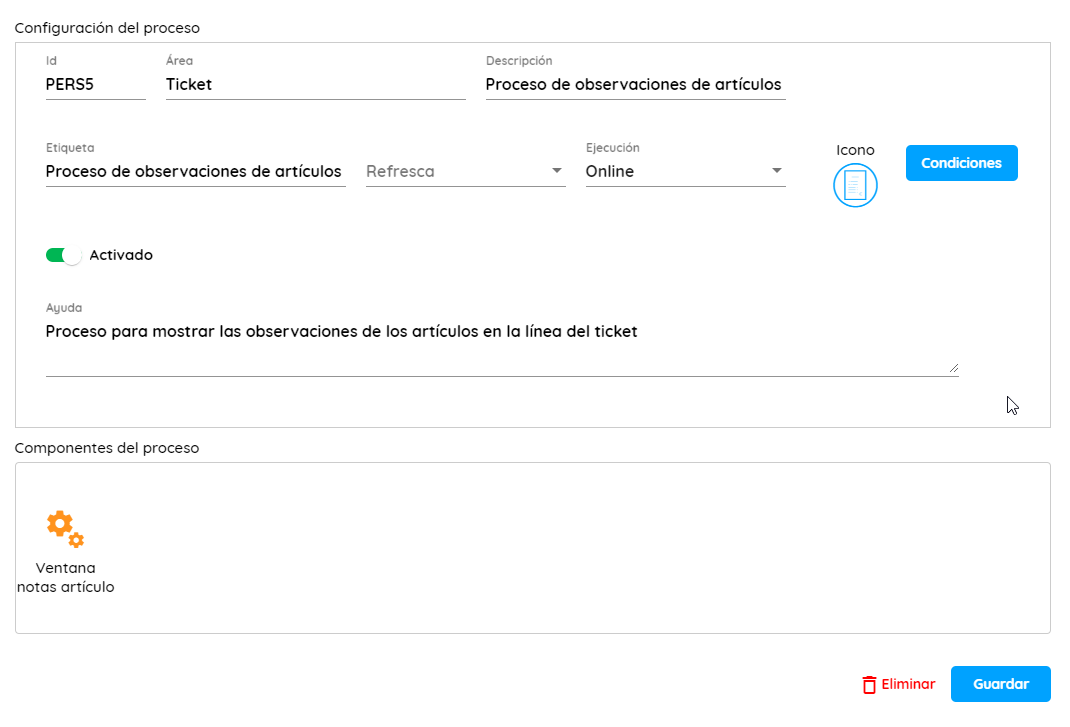
Para mostrar o no el botón de información adicional necesitamos, desde el botón Condiciones, añadir las necesarias para que muestre el modelo que hemos creado:
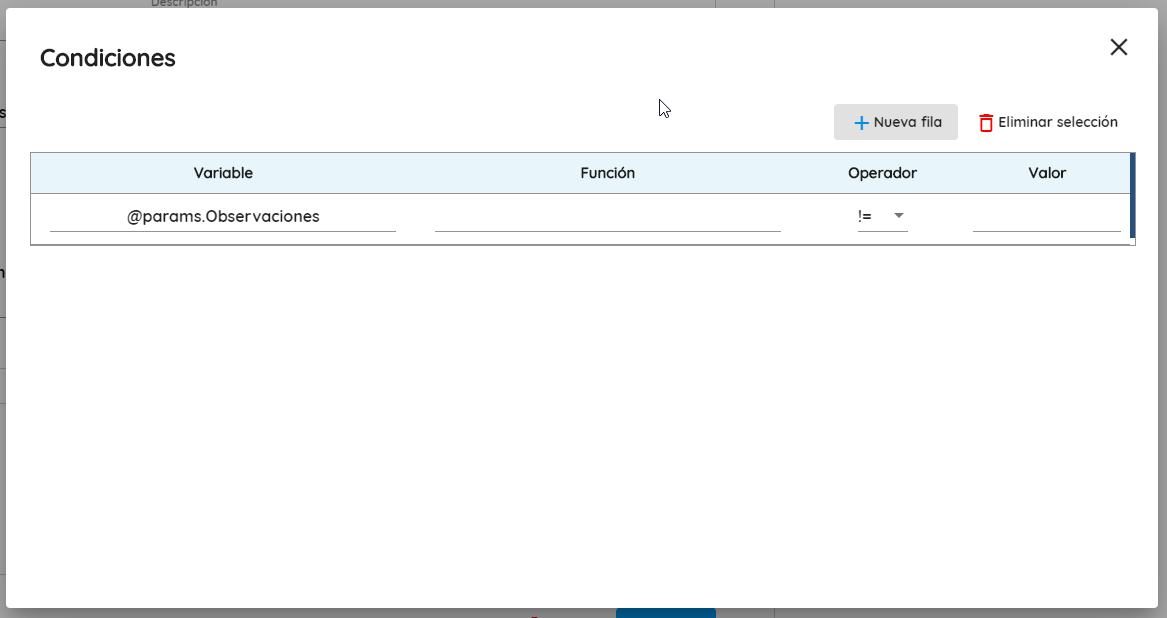
Esta condición se cumplirá únicamente cuando cuando existan observaciones en la línea del ticket.
Después, hay que asignar el proceso al menú de la línea del ticket de la siguiente manera en el apartado configuración de menú del menú superior derecha:
Editamos el menú de la línea de ticket:
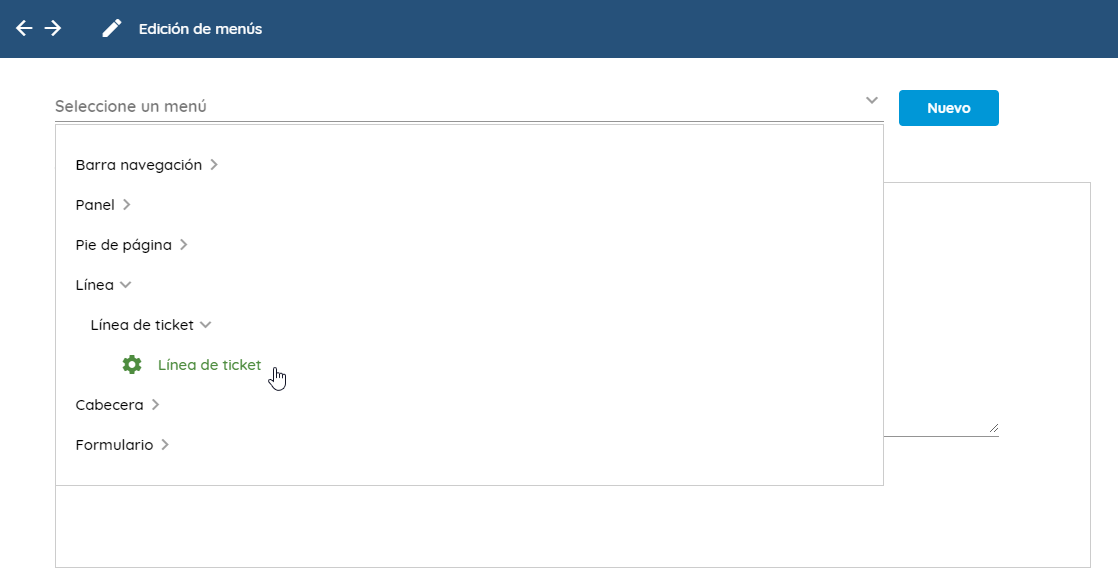
y arrastramos el proceso que hemos creado "Proceso observaciones" al panel de Componentes del menú. Al guardar, nos creará el menú pers.
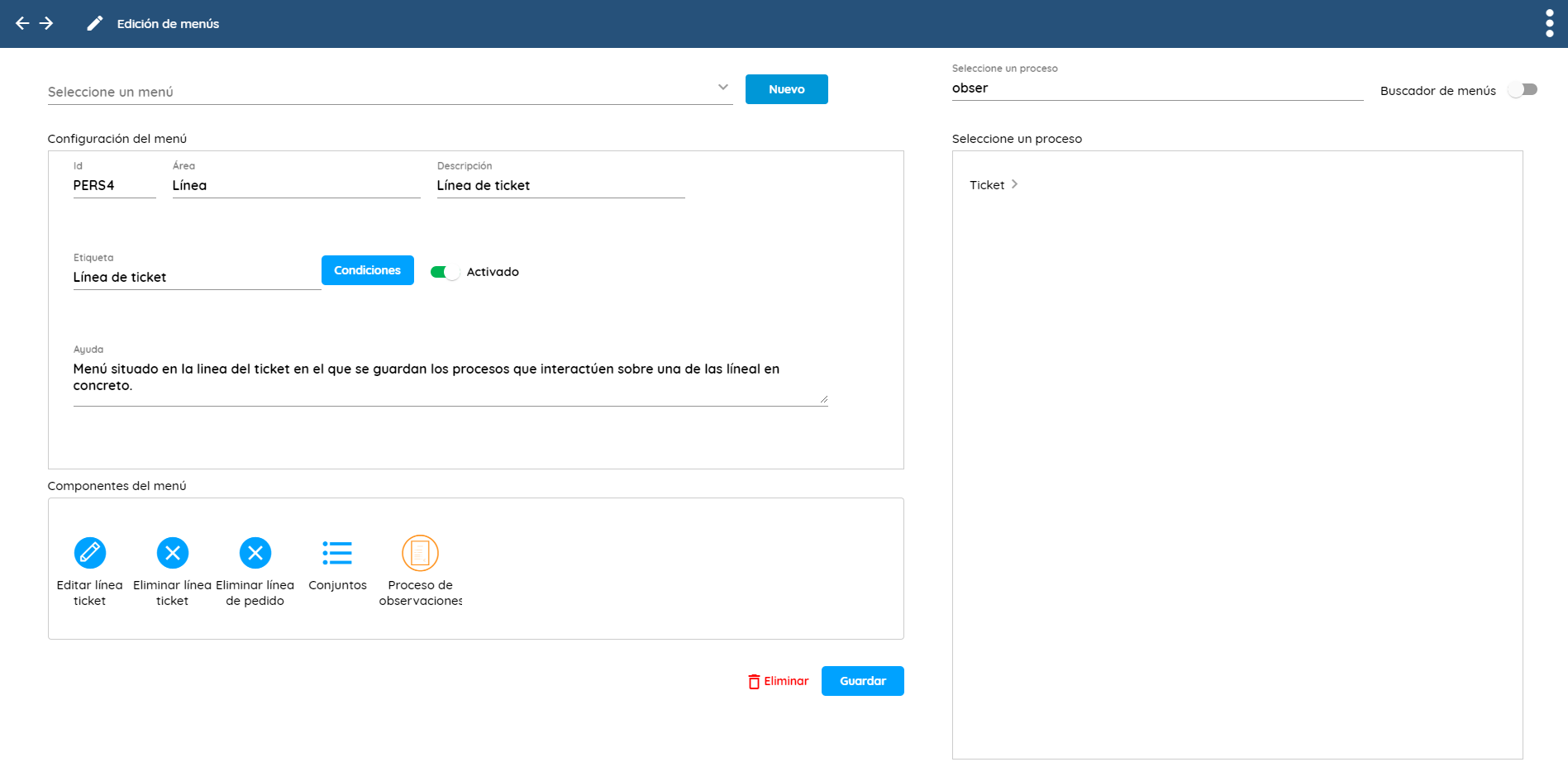
Para que podamos utilizar el campo Observaciones y la vista necesitamos ejecutar las siguientes inserciones en SQL y reiniciar el servicio de la API:
insert into api_list (objectName,filterRequired,createHelp) VALUES('vTPV_Tickets_Lineas',0,1)

insert into api_list_column (objectName, ObjectColumn) values('vTPV_Tickets_Lineas','Observaciones')
Con esto, ya tendríamos creado el botón en la línea del ticket que se muestra o no en función de si tiene observaciones.
¿Le ha sido útil este artículo?
¡Qué bien!
Gracias por sus comentarios
¡Sentimos mucho no haber sido de ayuda!
Gracias por sus comentarios
Sus comentarios se han enviado
Agradecemos su esfuerzo e intentaremos corregir el artículo