En el presente artículo se van a detallar los casos de uso en función del tipo de error trás el envío de la factura a Verifactu y los pasos a dar para corregir la situación.
TABLA DE CONTENIDOS
- Error 2001 - Cliente no censado
- Error 1103 - El NIF del cliente no corresponde con el tipo de documento informado
- Error guardando el certificado. An error occurred while saving the entity changes. See the inner exception for details.
- Sustitución de certificado caducado o revocado
- Error 1239, Error en el bloque Destinatario.. El NIF no está identificado en el censo de la AEAT.
Error 2001 - Cliente no censado
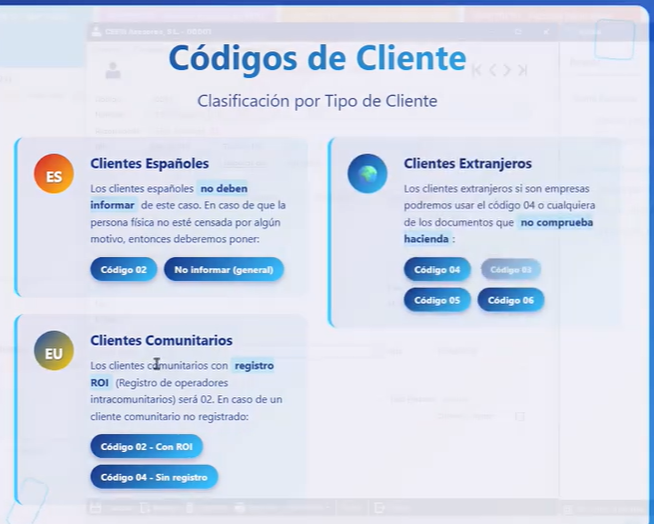
Cuando se emiten facturas a clientes no censados, su configuración será la siguiente:
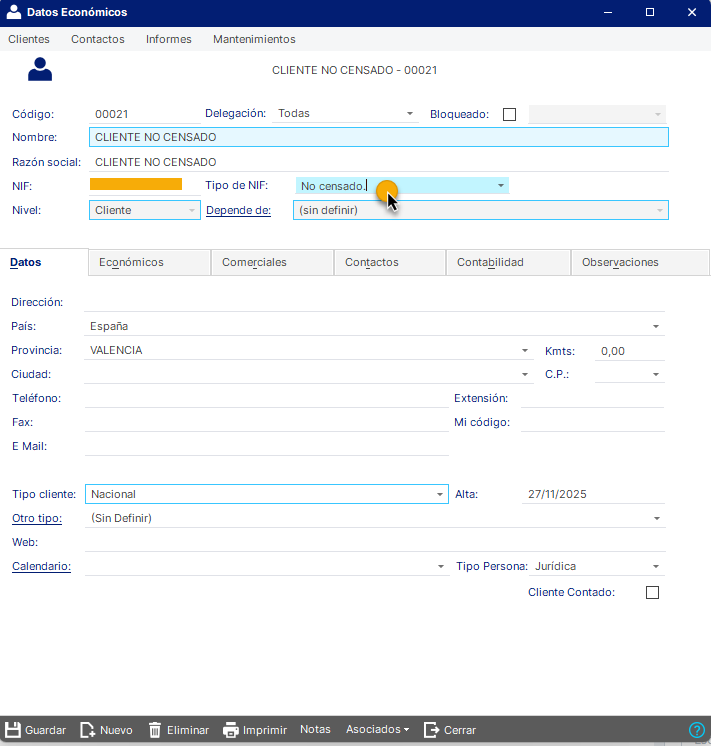
Una vez actualizada la factura de venta al cliente no censado (Tipo NIF 07), la factura se envía a la AEAT con Verifactu y su correcto estado se mostrará como 'En Hacienda con errores'.
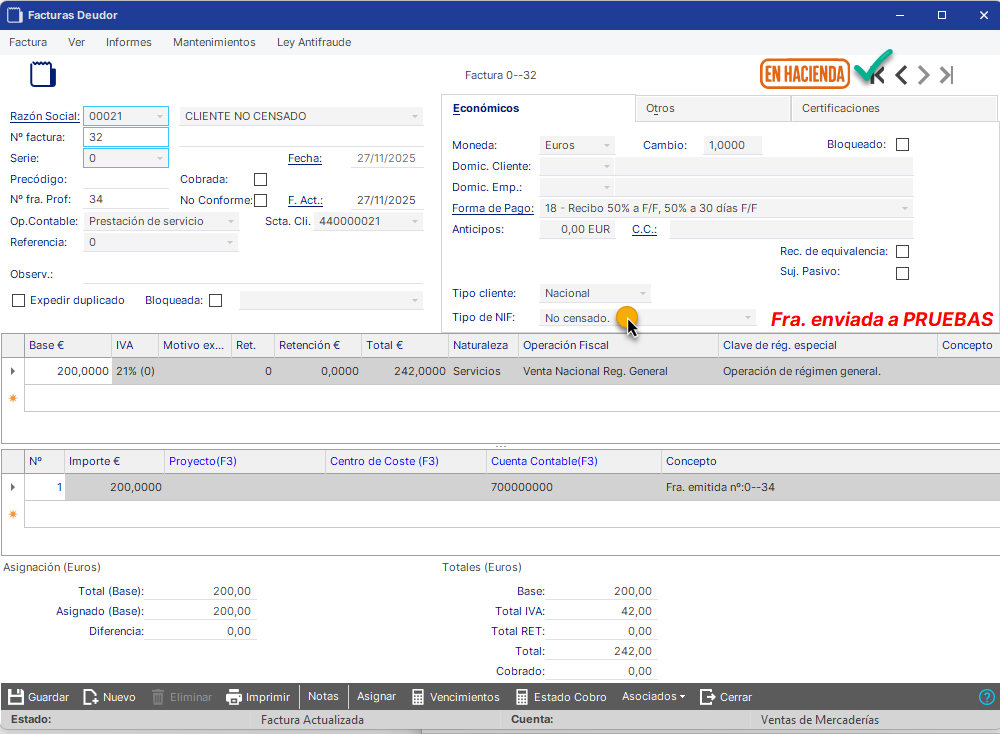
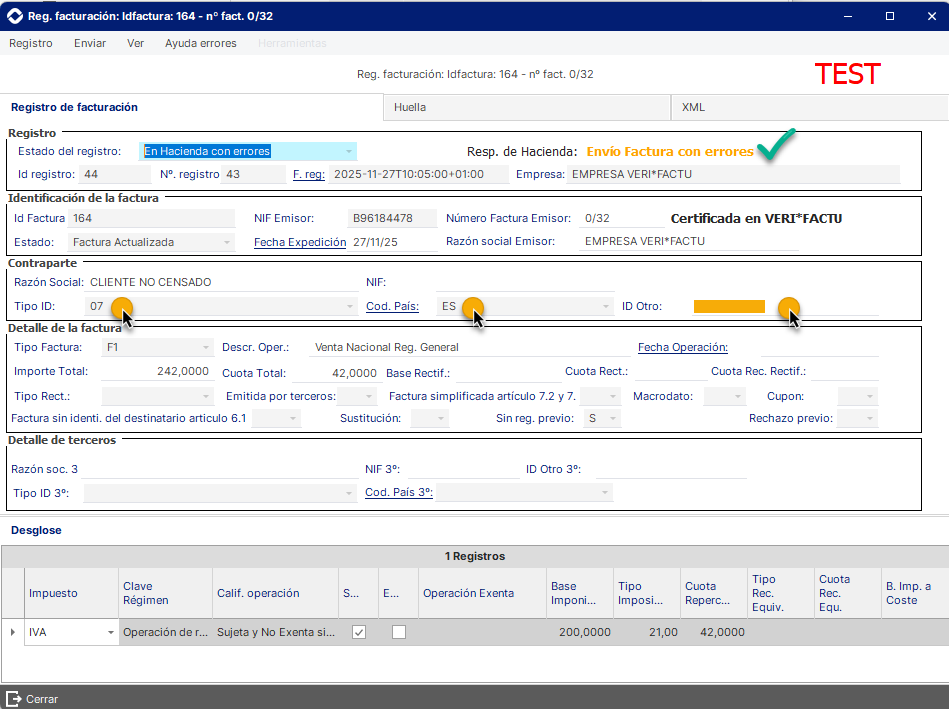
Si el cliente no se ha configurado correctamente, a través de la utilidad de 'Ayuda errores' se podrá consultar el código del error que devuelve AEAT para verificar los pasos a seguir para corregir la situación, tal como se muestra en el ejemplo.
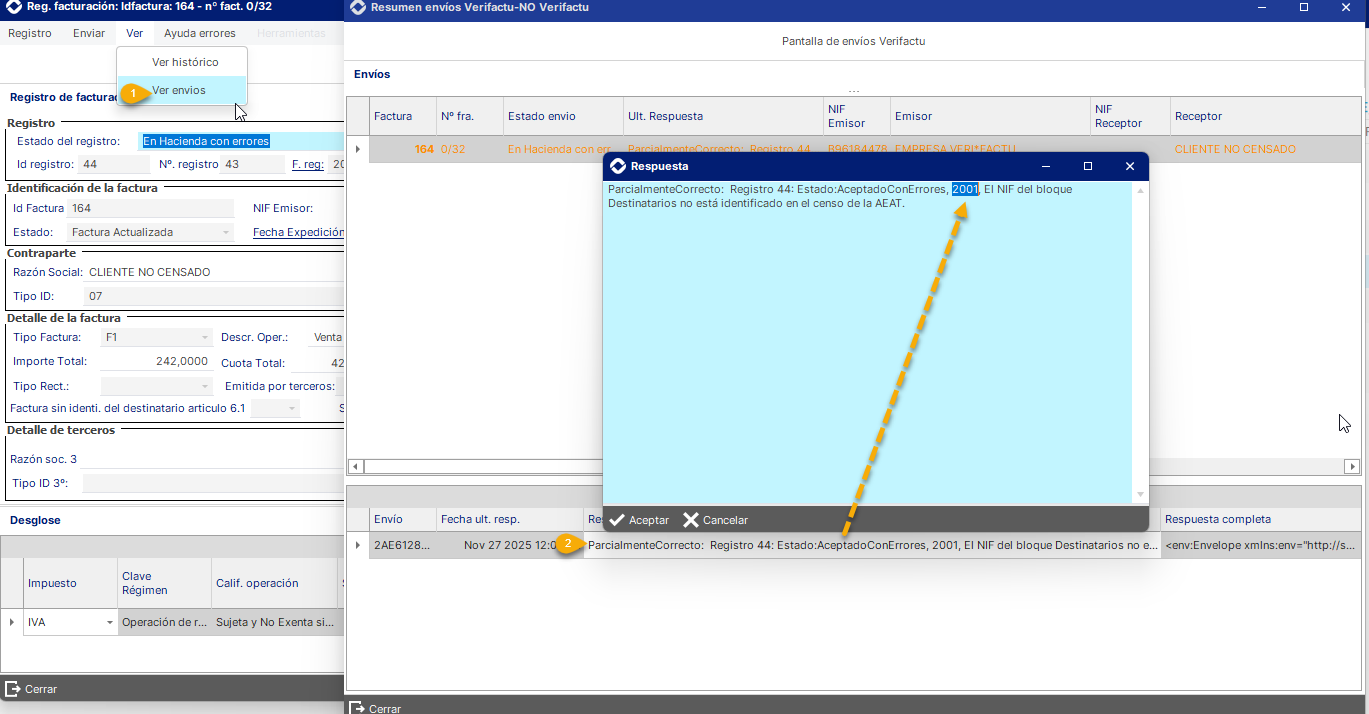
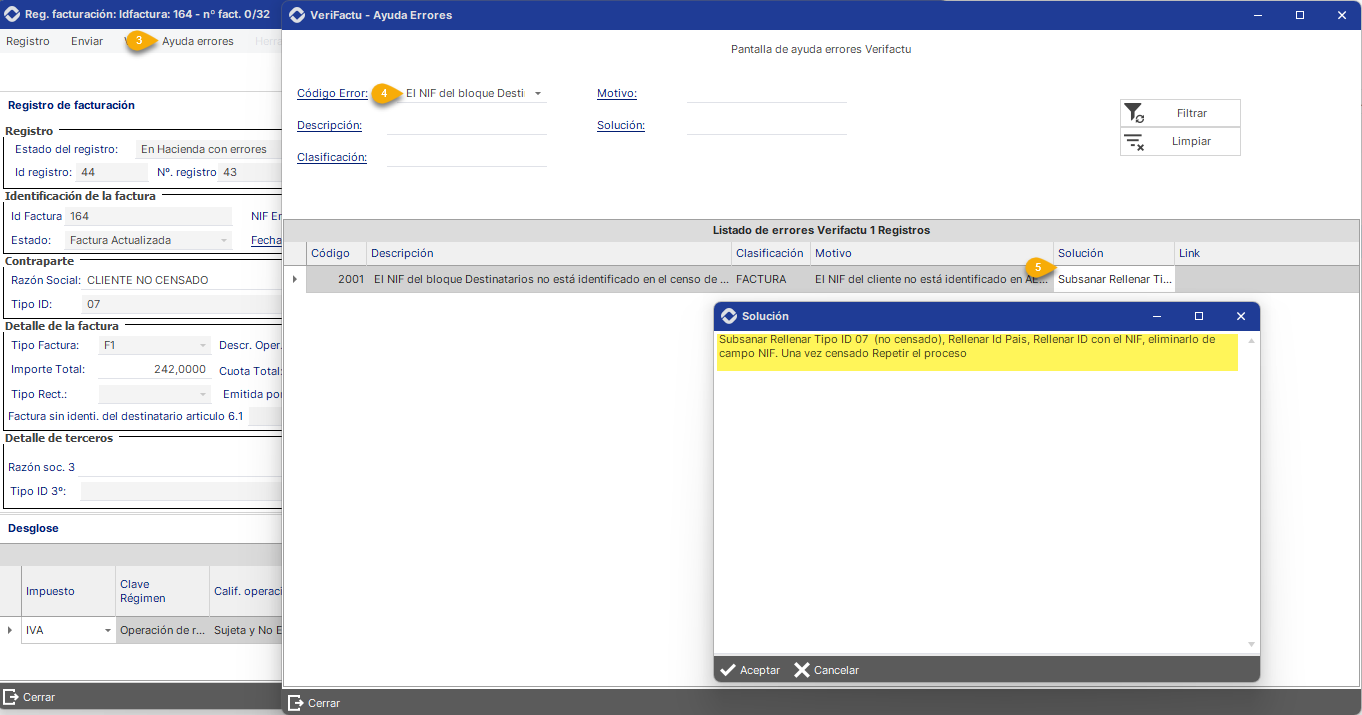
Una vez censado el cliente, se deberá subsanar el registro, siguiendo los pasos que se indican:
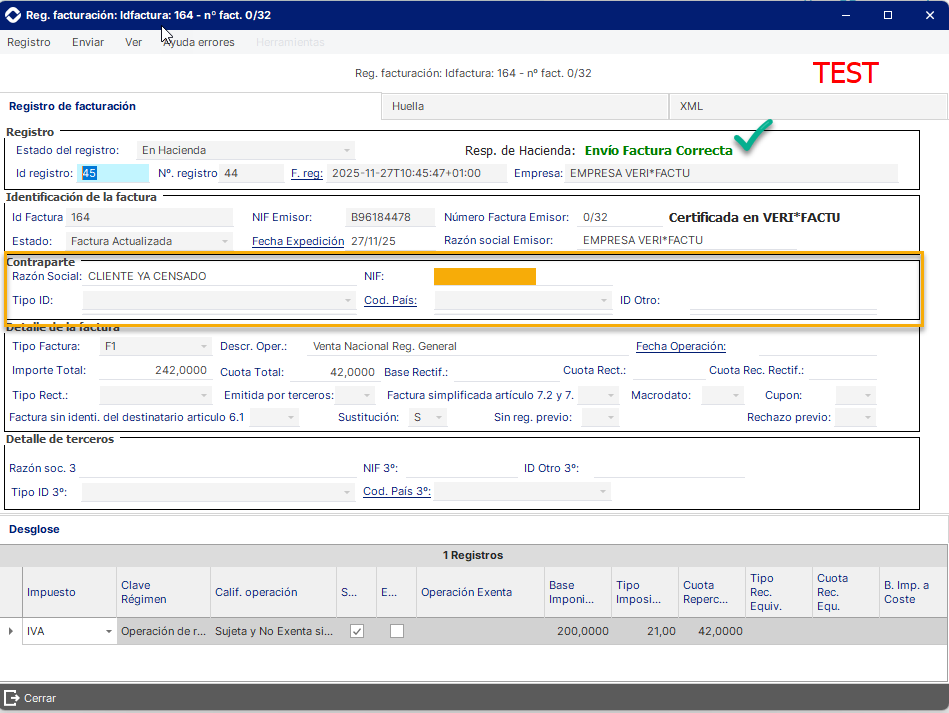
Para comprobar que un cliente está o no censado, contamos con esta herramienta externa de la AEAT: Comprobación de un NIF de terceros a efectos censales
Error 1103 - El NIF del cliente no corresponde con el tipo de documento informado
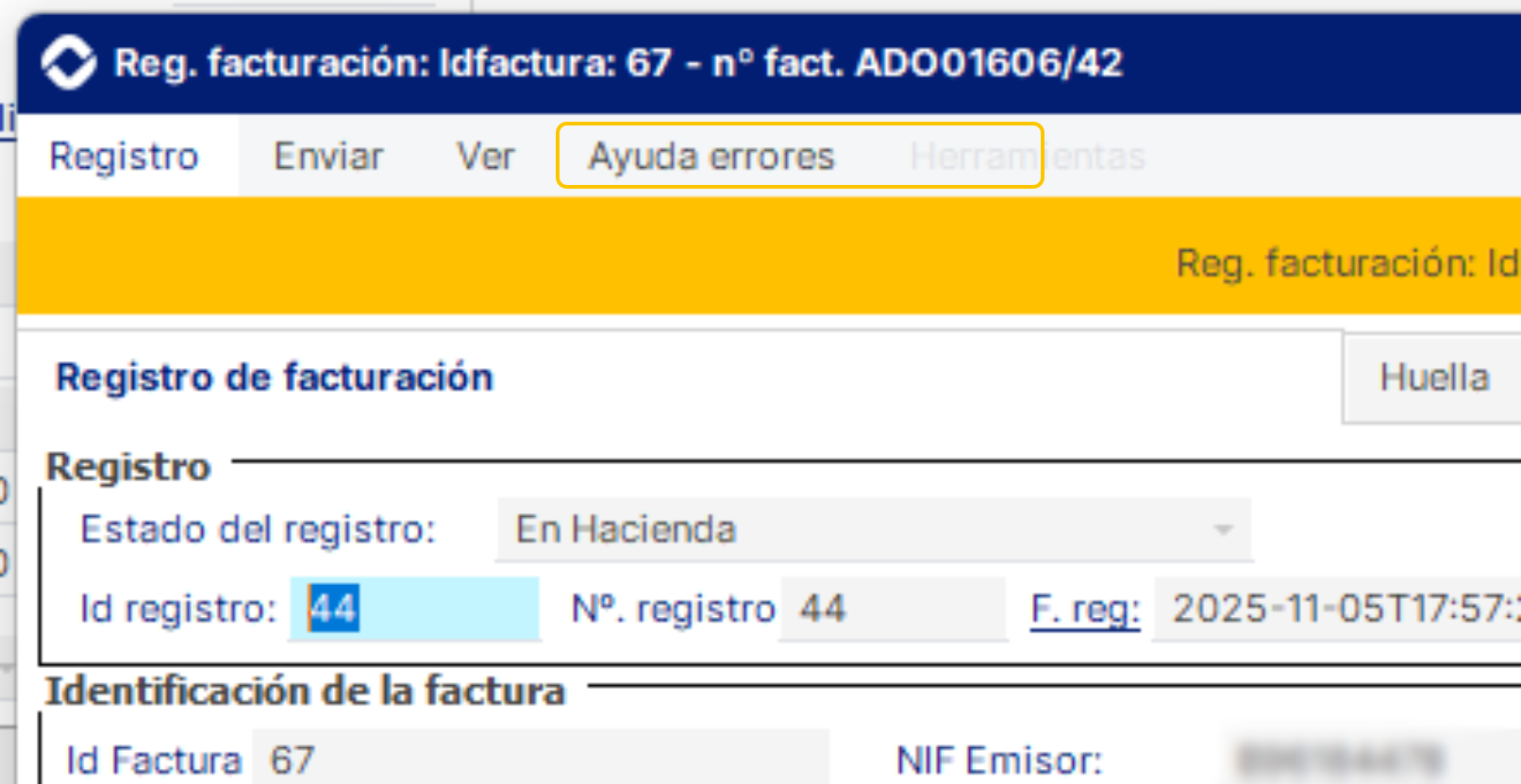
- Primero en la ficha del cliente si es nacional, dejar el campo el nuevo campo "Tipo Nif" vacío. Esto es, sin el valor "NIF-IVA".
- Revisar que tiene el país "España" y en el contacto también.
- vamos a la factura menú Ley Antifraude --> Ver reg. Facturación
- Menú registro --> Subsanar, leemos y le indicamos que sí. Se nos generará un nuevo registro
- En el apartado contraparte, borramos donde pone Tipo ID el valor dejándolo vacío.
- Copiamos el valor del campo ID OTRO al campo NIF
- En el campo Id Otro lo dejamos vacío.
- En el campo Cod País lo dejamos vacío también
- Guardamos y pulsamos el botón Marcar para enviar
- Por último, vamos al menú Enviar --> Enviar Subsanación.
- El NIF supera los 9 dígitos. Revise la longitud de los NIF''s en Contactos, Cliente y Empresa, así como el País, el tipo de cliente y el tipo de factura (Nacional, Comunitario)
- 1234,1233,1232 - Si se identifica a través de la agrupación IDOtro y CodigoPais tiene valor ES, el campo IDType debe valer Pasaporte (03) o No Censado (07)
Error guardando el certificado. An error occurred while saving the entity changes. See the inner exception for details.
El error al añadir certificados en el módulo "Añadir certificado a empresa para firma de requerimientos" de Ahora Business Hub Antifraude ("Error guardando el certificado. An error occurred while saving the entity changes. See the inner exception for details.") suele deberse a que ya existe un certificado registrado previamente para esa empresa, o a un conflicto por intentos anteriores de carga (posible duplicidad o residuo de datos antiguos en ABH).
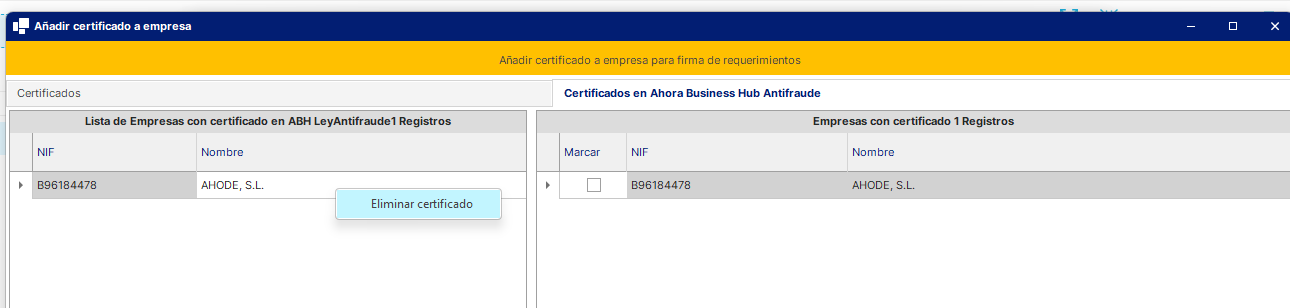
- Accede a la pantalla donde aparecen los certificados ya asignados a las empresas (grid de la izquierda). Puede ser una base de demos que tenga el certificado anterior y ahora en otra base de datos no nos deje ponerlo. Por ello hay que ir primero a la base de datos donde se estableció el certificado con el ABH y seguir con el punto 2.
- Localiza el certificado/certificados asociado(s) a la empresa con el error.
- Usa el menú contextual (botón derecho) sobre el certificado y elimina el registro existente. Si no aparece visible pero sabes que existe (por ejemplo, si fue subido en una base de datos de pruebas y esta ha sido eliminada), entonces requiere una intervención técnica manual para borrar el registro, créanos un ticket.
- Una vez que te avisemos que se ha eliminado, vuelve a intentar la carga del certificado.
- Si el problema persiste, revisar también que la ruta, contraseña y nombre del certificado sean correctos; además, debes asegurarte de que el usuario del servicio tenga permisos adecuados sobre la ubicación del certificado.
Sustitución de certificado caducado o revocado
Para sustituir un certificado que está caducado o revocado debemos abrir el formulario de empresa, menú "Añadir certificado" y con el certificado antiguo registrado en la pestaña actual de "Certificados" irnos a la siguiente pestaña: "Certificados en Ahora Bussiness Hub Antifraude" y seleccionar en la parte izquierda el registro para su eliminación del ABH mediante la obtención del menú contextual: "Eliminar certificado"
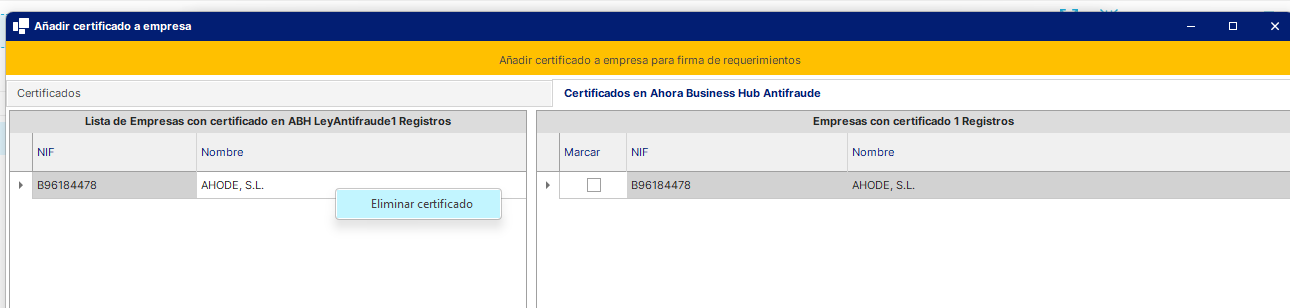
Si el certificado ya estuviera caducado o revocado vamos a añadir comprobaciones extra para impedir el borrado de la grid principal de certificaciones.
Error 1239, Error en el bloque Destinatario.. El NIF no está identificado en el censo de la AEAT.
Causa error
Este error se produce cuando la combinación del NIF y la razón social del destinatario informada en la factura no coincide con los datos existentes en el censo de la AEAT.
La AEAT valida ambos datos de forma conjunta. Por tanto, el error puede deberse a que el NIF sea incorrecto, a que la razón social no sea la censada o a que exista alguna diferencia en la identificación del destinatario.
Para comprobar que un cliente está o no censado, contamos con esta herramienta externa de la AEAT: Comprobación de un NIF de terceros a efectos censales
Si al enviar un registro de facturación en Verifactu y la AEAT rechaza el registro con error 1239. El error se corresponde a que la Razón Social y el NIF no están identificados en AEAT, dado que AEAT válida NIF con la Razón Social.
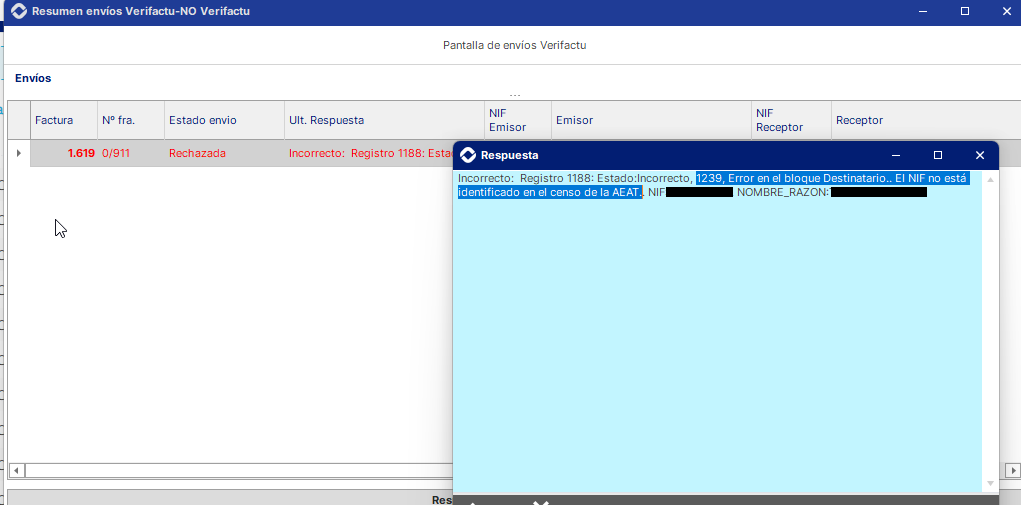
Antes de realizar la subsanación, debemos confirmar cuáles son el NIF y la razón social correctos del cliente.
Para solucionar el error de Razón social (o NIF; ya que los pasos son similares), accedemos al registro de facturación de la factura original que ha sido rechazada por AEAT:
- Accedemos al registro de facturación rechazado y generamos la subsanación
- Corregimos la razón social y/o NIF del destinatario en el registro de facturación de la subsanación
- Seleccionamos Herramientas > Actualizar datos para actualizar también la ficha del cliente (si no se ha corregido) y/o Libro de IVA de la factura.
- Guardamos y pulsamos Marcar para enviar.
- Enviar subsanación
- Comprobamos que la AEAT responde 'Envío correcto'.
NOTA: Si la factura original tiene asociada una factura rectificativa que también se envió con los datos incorrectos, será necesario subsanar ambos registros.
Subsanar factura rectificativa con razón social errónea
Una vez aceptada la subsanación de la factura original, procedemos a subsanar el registro de facturación de la factura rectificativa:
- Accedemos al registro rechazado de la factura rectificativa y generamos subsanación
- Corregimos la razón social en el Libro de IVA de la factura rectificativa
- Corregimos la razón social en el registro de subsanación (ya que los datos en la ficha del cliente ya están actualizados)
- Guardamos y marcamos el registro para enviar.
- Enviar subsanación
- Verificamos que también queda aceptada por la AEAT.
Es importante subsanar primero la factura original y después su rectificativa. Finalmente, desde el registro de facturación de cada una de ellas, podremos consultar tanto los envíos rechazados como las subsanaciones aceptadas.
¿Le ha sido útil este artículo?
¡Qué bien!
Gracias por sus comentarios
¡Sentimos mucho no haber sido de ayuda!
Gracias por sus comentarios
Sus comentarios se han enviado
Agradecemos su esfuerzo e intentaremos corregir el artículo