Desde la versión de AHORA ERP 5.0.128 se añade el soporte para utilizar la tableta de firma Wacom en conexiones mediante Terminal Server (RDP)
Estas instrucciones son necesarias únicamente si la tableta STU-540 se va a configurar como dispositivo serie. Normalmente, la STU-540 se utiliza como dispositivo HID estándar (USB, tal como viene de fábrica)
Existen dos situaciones principales en las que puede ser necesario utilizar la STU-540 en modo serie:
- Mediante RDP (Terminal Server), no es posible compartir los puertos USB, así que configuraremos la tableta en modo serie.
- Mediante Citrix, en instalaciones donde la STU-540 no está soportada de forma nativa.
Requisitos previos
- Instalar el SDK de Wacom STU (Wacom-STU-SDK-2.16.1.msi) disponible en la descarga 1855 del Portal de Canal, o alternativamente puede registrarse en Wacom https://developer.wacom.comy descargarlo desde el panel de descargas de Wacom Developer.
- Descarga de las utilidades de conexión serie (Serial Connection Utilities): https://cdn.wacom.com/u/marketplace/INK-SDK/faqs/stu/serial-connection.zip.
Pasos de configuración
Paso 1: Conectar la tableta
Conectar la STU-540 al equipo mediante el cable USB.
Paso 2: Cambiar a modo serie
Desde una ventana del Símbolo de sistema, situarse en la carpeta donde se hayan descomprimido las utilidades de conexión serie, y ejecutar la utilidad hid2serial para cambiar la tableta de modo HID a modo serie. Esto solo es necesario si la tableta se encuentra actualmente en modo HID.
Paso 3: Actualizar el driver FTDI
Hay que asegurarse de que el driver FTDI está actualizado. Normalmente Windows Update lo hace de forma automática.
Para actualizarlo manualmente:
- Abrir el Administrador de dispositivos de Windows.
- Localizar la entrada USB Serial Port(Puerto serie USB).
- Hacer clic derecho → Actualizar software de controlador.
Si se prefiere, se puede descargar el driver directamente desde: http://www.ftdichip.com/Drivers/VCP.htm.
Paso 4: Verificar el puerto serie virtual
Ejecutar el programa de ejemplo getSerialPorts. Debería mostrar la tableta como un puerto serie virtual (p. ej., COM8).
Si no aparece ningún puerto virtual:
- Abrir el Administrador de dispositivos.
- Expandir la sección Controladores de bus serie universal(Universal Serial Bus controllers).
- Hacer clic derecho sobre USB Serial Converter → Propiedades.
- Ir a la pestaña Opciones avanzadas (Advanced).
- Verificar que la casilla Load VCP esté marcada. Si no lo está, marcarla y pulsar Aceptar.
- Desconectar la tableta y volver a conectarla.
- Ejecutar getSerialPorts de nuevo; ahora debería aparecer el puerto COM virtual.
Paso 5: Comprobar la versión de firmware
Ejecutar la utilidad query indicando el número de puerto COM virtual:
query COM8


> **Nota:** Para puertos COM10 o superiores se requiere una sintaxis especial:

query \\.\COM10
La versión de firmware debe ser al menos 1.03.r0. El resultado mostrará el número de versión desglosado en nº mayor, menor, y versión de seguridad (en hexadecimal ).
Si la versión de firmware es demasiado antigua, se debe abrir un ticket de soporte en la web de Wacom Developer.
Paso 6: Configurar las opciones del puerto serie
- En el Administrador de dispositivos de Windows, expandir Puertos (COM y LPT) y localizar la entrada USB Serial Port (COMx) correspondiente.
- Hacer clic derecho → Propiedades → pestaña Configuración de puerto (Port Settings).
- Pulsar el botón Opciones avanzadas… (Advanced…).
- En el desplegable Latency Timer, establecer el valor a 1 (milisegundo).
- En la parte derecha marcar la casilla Enumerador serie (Serial enumerator)
- Pulsar Aceptar dos veces para volver al Administrador de dispositivos.
Paso 7: Verificar con Query
Ejecutar nuevamente el programa query sobre el puerto COM apropiado para confirmar que la comunicación es correcta:
query COM8
Paso 8: Probar con AHORA ERP
- Acceder a AHORA ERP e ir a Parámetros de la aplicación.
- Filtrar por la cadena FIRMAy configurar los siguientes parámetros
- ALBARANES_CLI_PEDIR_FIRMA: activado.
- FIRMA_PAD_MODOSERIE: activado para modo serie, desactivado en modo USB. Al activarlo se mostrarán los parámetros siguientes.
- FIRMA_PAD_PUERTOCOM: número de puerto a utilizar (en el ejemplo de esta guía 8).
- FIRMA_PAD_PUERTOVELOCIDAD: velocidad en baudios del puerto, por defecto 128000 (valor recomendable para optimizar la velocidad de transmisión de datos).
- Aceptar la recarga de parámetros (o reiniciar AHORA ERP).
- Abrir un albarán de cliente y pulsar el botón Firmar; tras unos segundos se mostrará la ventana de firma igual que en el modo estándar por conexión USB.
- Firmar en la tableta con el lápiz; el trazo debe verse tanto en la tableta como en la ventana de AHORA ERP.
NOTA: En modo serie la pantalla de firma tarda unos segundos en aparecer (habitualmente menos de cinco); esto es debido a la velocidad de conexión de los puertos serie frente a los USB -un puerto USB 2.0 funciona a 480 MBps, mientras que un puerto serie puede funcionar a un máximo de 0,128 MBps-
Recomendación: Se debe conseguir que AHORA ERP funcione correctamente con la tableta conectada localmente en modo serie antes de intentar usarla en un entorno Terminal Server, Citrix o similar. Si AHORA ERP funciona a nivel local, cualquier problema a través de una conexión remota se puede atribuir a la configuración del reenvío de datos.
Configuración de Terminal Server
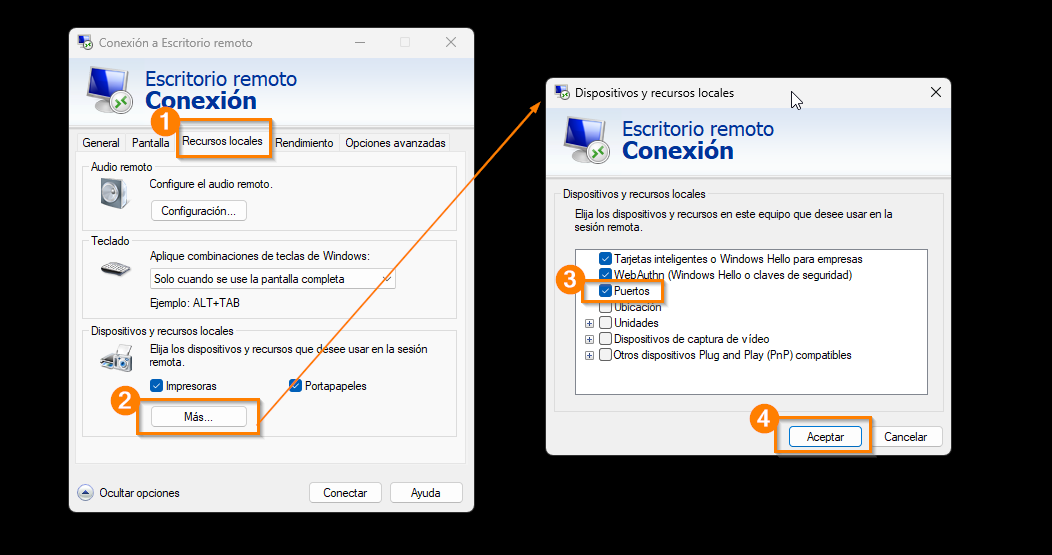
Respecto a la conexión por Terminal Server basta con habilitar la compartición de puertos en la máquina local, en la pestaña de Recursos locales y el botón de Más, marcar la casilla de Puertos.
Configuración avanzada
Cambiar el número de puerto COM
Si el puerto asignado automáticamente es superior a COM9, puede causar complicaciones de sintaxis en Citrix u otro software. Para reasignarlo manualmente:
- En el Administrador de dispositivos, expandir Puertos (COM y LPT).
- Hacer clic derecho en USB Serial Port (COMx) → Propiedades.
- Pestaña Configuración de puerto → botón Opciones avanzadas….
- En el desplegable COM Port Number, seleccionar un número inferior (p. ej., COM3 o COM4).
- Si aparece un aviso indicando que el puerto ya está en uso, se puede ignorar con seguridad siempre que no se tenga ningún otro dispositivo usando ese puerto.
- Pulsar Aceptar dos veces.
Uso con Signature SDK
Para utilizar la STU-540 en modo serie con Signature SDK, añadir las siguientes claves de registro en Windows:
| Clave del registro | Tipo | Valor | Descripción |
|---|---|---|---|
| HKLM\Software\Florentis\sd\stuPort | REG_SZ | COM8 (ajustar al puerto real) | Puerto COM virtual |
| HKLM\Software\Florentis\sd\stuBaudRate | REG_DWORD | 128000 | Velocidad en baudios |
Nota para sistemas de 64 bits ejecutando aplicaciones de 32 bits: Las claves deben crearse en HKLM\Software\Wow6432Node\Florentis\sd en lugar de la ruta estándar.
Importante: Asegurarse de tener instalada la última versión del Signature SDK, ya que versiones antiguas podrían no reconocer estos valores del registro. La STU-540 solo es compatible a partir de sign pro PDF versión 3.3.
¿Le ha sido útil este artículo?
¡Qué bien!
Gracias por sus comentarios
¡Sentimos mucho no haber sido de ayuda!
Gracias por sus comentarios
Sus comentarios se han enviado
Agradecemos su esfuerzo e intentaremos corregir el artículo